







パーマリンク
この記事でわかること
「WordPressで記事を書いているけど、SEO対策は何から始めればいいの?」
「検索結果に表示されるようにするには、どんな設定が必要?」
「SEOプラグインを入れたけど、これで本当に大丈夫なのか分からない」
WordPressを始めたばかりの方にとって、SEO対策は少し分かりにくいテーマです。
SEOと聞くと、専門的な知識や難しい設定が必要に感じるかもしれません。
しかし、初心者のうちは、いきなり高度なテクニックを追いかける必要はありません。まずは、WordPressでサイトを運営するうえで最低限押さえておきたい基本設定を整えることが大切です。
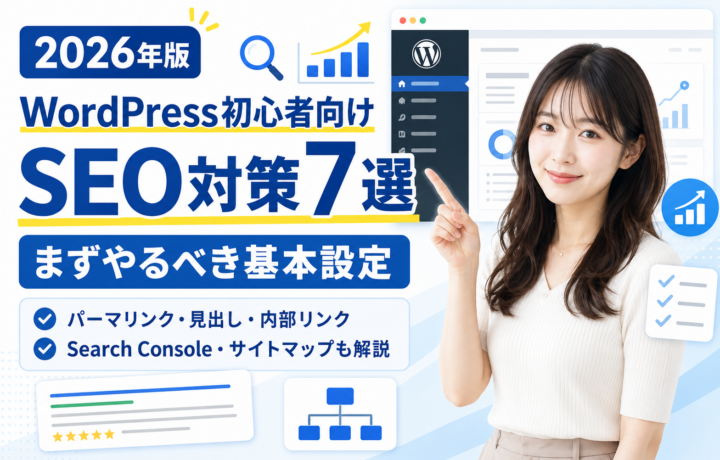
この記事では、WordPress初心者の方に向けて、まずやるべきSEO対策を7つに絞って解説します。
この記事でわかることは以下です。
- WordPressでSEO対策が必要な理由
- 初心者がまず整えるべきSEOの基本設定
- パーマリンク・タイトル・見出しの考え方
- メタディスクリプションや内部リンクの重要性
- 画像altや表示速度の見直しポイント
- Search Consoleとサイトマップの基本
- WordPressでSEO対策を進める時の注意点
WordPress全体の基本を先に知りたい方は、こちらの記事も参考にしてください。
→ 【2026年版】WordPress初心者向け完全ガイド|ホームページ作成から運用まで徹底解説
WordPressでSEO対策が重要な理由
WordPressはSEOに取り組みやすいCMSですが、WordPressを使っているだけで自動的に検索順位が上がるわけではありません。まずは、なぜSEO対策が必要なのかを整理しておきましょう。
WordPressを使うだけではSEO対策にならない
WordPressは、ブログやホームページを作りやすい便利なCMSです。
記事の投稿、固定ページの作成、カテゴリー管理、画像管理などがしやすく、SEOに取り組みやすい土台があります。
ただし、WordPressをインストールしただけではSEO対策としては不十分です。
たとえば、以下のような状態では、検索からアクセスを集めるのは難しくなります。
- タイトルが分かりにくい
- 見出し構成がバラバラ
- パーマリンクが適当
- 内部リンクが少ない
- 画像が重い
- スマホで読みにくい
- Search Consoleを設定していない
- 記事内容が検索意図とズレている
WordPressはあくまで道具です。
検索されやすい記事構成、読みやすいページ設計、分かりやすい内部リンクを整えることで、SEOに強いサイトへ育てやすくなります。
SEOは検索する人の悩みに答えること
SEOというと、裏技や小手先のテクニックのように思われることがあります。
しかし、基本はとてもシンプルです。
検索する人が知りたいことに対して、分かりやすく、正確に、十分な情報を届けることです。
たとえば、この記事を読んでいる方は、
- WordPressのSEO対策を知りたい
- 初心者でもできる設定を知りたい
- まず何から始めればいいか知りたい
- SEOプラグインだけで大丈夫か知りたい
と考えているはずです。
その悩みに対して、順番に分かりやすく答えることがSEOの基本です。
GoogleのSEOスターターガイドでも、Search Consoleの活用やタイトル、説明文、サイト構造など、検索エンジンに内容を伝えやすくする基本が紹介されています。
初心者は基本設定から始めるのがおすすめ
SEO対策には、さまざまな方法があります。
ただ、初心者の方が最初からすべてを完璧にする必要はありません。
まずは、以下のような基本から始めるのがおすすめです。
| 項目 | 最初にやること |
|---|---|
| パーマリンク | 分かりやすいURLにする |
| タイトル | 狙うキーワードを自然に入れる |
| 見出し | H2・H3で整理する |
| メタディスクリプション | 記事内容を短く説明する |
| 内部リンク | 関連記事へつなぐ |
| 画像 | altと軽量化を意識する |
| Search Console | 検索状況を確認する |
この7つを整えるだけでも、WordPressサイトの土台はかなり改善できます。
1. パーマリンクを分かりやすく設定する
WordPress初心者が最初に確認したいSEO対策のひとつが、パーマリンク設定です。パーマリンクとは、記事やページごとのURLのことです。
パーマリンクとは?
パーマリンクとは、WebページごとのURLです。
たとえば、この記事なら以下のようなURLになります。
/wordpress/wordpress-seo-basic-7points-2026/
このURLを見たときに、何について書かれたページなのか分かると、読者にも管理者にも分かりやすくなります。
WordPress公式ドキュメントでも、パーマリンク設定画面では投稿や固定ページ、アーカイブ用URLの構造を設定できると説明されています。
日本語URLより英数字URLがおすすめ
WordPressでは、日本語のパーマリンクも使えます。
ただし、日本語URLはコピーした時に長い英数字へ変換されることがあります。
そのため、初心者の方には、短い英単語を使ったパーマリンクがおすすめです。
| 避けたい例 | おすすめ例 |
|---|---|
?p=123 | wordpress-seo-basic |
/%E3%83%AF%E3%83%BC... | wordpress-menu-setting |
blog-001 | wordpress-contact-form-guide |
URLは、短く、内容が分かる形にしておきましょう。
パーマリンクは途中変更に注意する
パーマリンクは、記事公開後に何度も変更しない方が安全です。
すでに公開されたURLを変更すると、古いURLからアクセスできなくなったり、内部リンクの修正が必要になったりする場合があります。
特に、検索結果に表示され始めた後の変更は慎重に行いましょう。
パーマリンクについて詳しく知りたい方は、こちらの記事も参考にしてください。
→ 【2026年版】WordPressのパーマリンク設定とは?初心者向けに分かりやすく解説
2. 記事タイトルにキーワードを入れる
SEOでとても重要なのが記事タイトルです。タイトルは検索結果で目立つ部分であり、読者がクリックするかどうかを判断する大切な要素です。
タイトルは検索意図に合わせる
記事タイトルは、読者が検索する言葉に合わせて作ることが大切です。
たとえば、WordPressのSEO対策について調べる人は、以下のようなキーワードで検索する可能性があります。
- WordPress SEO対策 初心者
- WordPress SEO 基本設定
- WordPress SEO やること
- WordPress SEO プラグイン
- WordPress 検索順位 上げる
このような検索語句に対して、タイトルに「WordPress」「SEO対策」「初心者」「基本設定」などを自然に入れると、記事内容が伝わりやすくなります。
Googleは検索結果のタイトルリンクを生成する際、title要素やページ内の見出しなど複数の情報を使うと説明しています。
抽象的なタイトルは避ける
初心者の方がやりがちな失敗は、タイトルが抽象的すぎることです。
たとえば、
- SEOについて
- WordPressの話
- ブログを書く前に
のようなタイトルでは、何が分かる記事なのか伝わりにくくなります。
具体的にすると、以下のようになります。
| 抽象的なタイトル | 具体的なタイトル |
|---|---|
| SEOについて | WordPress初心者向けSEO対策7選 |
| プラグインの話 | WordPressにおすすめのSEOプラグインとは? |
| ブログの書き方 | WordPressブログ記事の書き方を初心者向けに解説 |
タイトルを見ただけで、「この記事を読むと何が分かるか」が伝わるようにしましょう。
数字を入れると内容が伝わりやすい
タイトルに数字を入れると、記事の内容量や構成が伝わりやすくなります。
たとえば、
- SEO対策7選
- 初期設定5つ
- 注意点3つ
- おすすめプラグイン10選
のような形です。
数字があると、読者は「どのくらいの情報があるのか」をイメージしやすくなります。
3. 見出し構成を整理する
WordPressの記事では、見出し構成も大切です。見出しは読者が内容を理解しやすくするだけでなく、検索エンジンに記事構造を伝える役割もあります。
見出しは記事の目次になる
見出しは、記事全体の流れを作るものです。
読者は本文を最初から最後までじっくり読むとは限りません。
多くの場合、見出しを見ながら、自分に必要な情報を探します。
そのため、見出しだけを読んでも内容が分かるようにすることが大切です。
H2・H3を正しく使う
WordPressでは、H2、H3、H4などの見出しを使えます。
基本的には以下のように使います。
| 見出し | 役割 |
|---|---|
| H1 | 記事タイトル |
| H2 | 大きな章 |
| H3 | H2の中の小見出し |
| H4 | H3の補足 |
記事本文では、H2とH3を中心に使うことが多いです。
見た目だけで見出しを選ぶのではなく、文章の階層として選びましょう。
見出しにもキーワードを自然に入れる
見出しにも、記事テーマに関係する言葉を自然に入れると分かりやすくなります。
たとえば、この記事では、
- WordPressでSEO対策が重要な理由
- パーマリンクを分かりやすく設定する
- 記事タイトルにキーワードを入れる
- 見出し構成を整理する
のように、何について解説しているか分かる見出しにしています。
ただし、キーワードを詰め込みすぎる必要はありません。
読者にとって自然で分かりやすい見出しを意識しましょう。
4. メタディスクリプションを設定する
メタディスクリプションとは、検索結果に表示される説明文として使われることがある文章です。検索順位を直接上げる魔法の設定ではありませんが、クリック率に関係する重要な要素です。
メタディスクリプションとは?
Google検索で記事が表示されたとき、タイトルの下に説明文が表示されることがあります。
この説明文に使われる可能性があるのが、メタディスクリプションです。
WordPressでは、SEOプラグインを使うことで記事ごとに設定できる場合があります。
たとえば、この記事なら以下のような文章です。
WordPress初心者向けに、まずやるべきSEO対策7選を解説。パーマリンク、タイトル、見出し、内部リンク、画像alt、表示速度、Search Console設定まで分かりやすく紹介します。
このように、記事内容を短くまとめます。
読者がクリックしたくなる説明にする
メタディスクリプションは、検索結果で読者がクリックするかどうかに影響します。
大切なのは、記事を読むメリットを伝えることです。
たとえば、
- 初心者向けに分かる
- 具体的な設定が分かる
- まずやるべきことが分かる
- 注意点も分かる
といった内容を入れるとよいです。
GoogleのSEOスターターガイドでも、検索結果の説明文はユーザーがクリックするか判断する助けになると説明されています。
長すぎず短すぎず書く
メタディスクリプションは、長すぎると検索結果で省略されることがあります。
目安としては、100〜120文字程度でまとめると扱いやすいです。
| 避けたい例 | おすすめ例 |
|---|---|
| SEOについて説明します。 | WordPress初心者向けに、まずやるべきSEO対策7選を分かりやすく解説します。 |
| この記事ではいろいろ紹介します。 | パーマリンク、タイトル、見出し、内部リンク、画像altなど基本設定を紹介します。 |
記事ごとに内容に合わせて設定しましょう。
5. 内部リンクを入れる
内部リンクとは、自分のサイト内の別記事へリンクすることです。WordPressでSEOを意識するなら、内部リンクはとても重要です。
内部リンクとは?
内部リンクとは、同じサイト内のページ同士をつなぐリンクです。
たとえば、この記事から以下の記事へリンクすることが内部リンクです。
- 【2026年版】WordPress初心者向け完全ガイド|ホームページ作成から運用まで徹底解説
- 【2026年版】WordPressのパーマリンク設定とは?初心者向けに分かりやすく解説
- 【2026年版】WordPressの固定ページと投稿の違いとは?初心者向けに使い分けを解説
内部リンクを入れることで、読者が関連情報を読みやすくなります。
Googleの開発者向けSEOガイドでも、リンク元のテキストはリンク先と関連する内容にすることが推奨されています。
読者の次の疑問に合わせてリンクする
内部リンクは、ただ入れれば良いわけではありません。
読者が次に知りたくなる内容にリンクすることが大切です。
たとえば、この記事を読んでいる人は、次に以下のような内容を知りたくなる可能性があります。
- パーマリンク設定を詳しく知りたい
- 固定ページと投稿の違いを知りたい
- トップページ設定を知りたい
- メニュー設定を知りたい
- お問い合わせフォームを作りたい
その流れに合わせてリンクを入れると、サイト内を自然に回遊してもらえます。
親記事と子記事をつなぐ
SEOやアドセンスを狙うなら、親記事と子記事の構造が大切です。
たとえば、WordPressカテゴリーでは以下のように整理できます。
| 役割 | 記事 |
|---|---|
| 親記事 | WordPress初心者向け完全ガイド |
| 子記事 | パーマリンク設定 |
| 子記事 | 固定ページと投稿の違い |
| 子記事 | トップページ固定ページ設定 |
| 子記事 | メニュー設定 |
| 子記事 | SEO対策7選 |
| 子記事 | お問い合わせフォーム |
このように内部リンクを整理すると、読者にも検索エンジンにもサイト構造が伝わりやすくなります。
トップページやメニューの設定もあわせて整えたい方は、以下の記事も参考にしてください。
→ 【2026年版】WordPressでトップページを固定ページに設定する方法|初心者向けに解説
→ 【2026年版】WordPressのメニュー設定方法|追加したページが表示されない時の対処法
6. 画像のalt設定とファイルサイズを見直す
WordPress記事では画像も重要です。画像は読みやすさを高める一方で、設定を間違えるとページが重くなったり、SEO面で損をしたりすることがあります。
画像altとは?
altとは、画像の代替テキストです。
画像が表示されない時や、読み上げ機能を使う時に、画像の内容を説明する役割があります。
また、検索エンジンに画像の内容を伝える手がかりにもなります。
たとえば、WordPressのパーマリンク設定画面の画像なら、
WordPressのパーマリンク設定画面
のように設定します。
altは画像内容を自然に説明する
altには、キーワードを詰め込む必要はありません。
画像の内容を自然に説明しましょう。
| 避けたい例 | おすすめ例 |
|---|---|
| SEO SEO SEO WordPress 初心者 | WordPressのSEO設定画面 |
| 画像1 | WordPressのパーマリンク設定画面 |
| おすすめ | WordPressの記事編集画面 |
読者や検索エンジンにとって分かりやすい説明を入れることが大切です。
画像サイズを軽くする
画像が重いと、ページの表示速度が遅くなります。
表示速度が遅いと、読者が離脱しやすくなります。
特にスマホでは、画像が重いだけでページがなかなか開かないことがあります。
WordPressにアップロードする前に、画像サイズを適切に調整しましょう。
| 項目 | 確認すること |
|---|---|
| ファイルサイズ | 重すぎないか |
| 画像の横幅 | 必要以上に大きくないか |
| alt | 画像内容を説明しているか |
| ファイル名 | 分かりやすい英数字か |
| 形式 | WebPやJPEGなど適切か |
記事をたくさん書いていくなら、画像の軽量化はかなり重要です。
7. Search Consoleとサイトマップを設定する
WordPressでSEO対策をするなら、Google Search Consoleの設定も欠かせません。Search Consoleは、Google検索で自分のサイトがどのように見られているかを確認できる無料ツールです。
Search Consoleとは?
Search Consoleは、Google検索におけるサイトの検索トラフィックや掲載順位を確認したり、問題を修正したりするためのツールです。
主に以下のようなことを確認できます。
- どんな検索キーワードで表示されたか
- どの記事がクリックされたか
- 検索順位の目安
- インデックス登録状況
- サイトマップの送信状況
- ページに問題が出ていないか
SEO対策をするなら、必ず確認しておきたいツールです。
Googleアナリティクスとの違い
初心者の方は、GoogleアナリティクスとSearch Consoleの違いで迷うことがあります。
ざっくり整理すると以下です。
| ツール | 見る内容 |
|---|---|
| Search Console | Google検索でどう見られているか |
| Googleアナリティクス | サイト訪問後の行動を見る |
SEO改善では、まずSearch Consoleを見ると分かりやすいです。
どの記事が検索に出ているか、どんなキーワードで表示されているか、クリックされているかを確認できます。
XMLサイトマップを送信する
XMLサイトマップとは、検索エンジンにサイト内のページ構成を伝えるためのファイルです。
GoogleのSEOスターターガイドでも、サイトマップはサイト内の重要なURLを含むファイルとして説明されています。
WordPressでは、本体機能やSEOプラグインによってサイトマップが生成される場合があります。
Search Consoleにサイトマップを送信しておくと、Googleにサイト内のページを見つけてもらう手助けになります。
サイトマップの確認方法を詳しく知りたい方は、こちらの記事も参考になります。
→ 〖初心者向け〗WordPressサイトマップURLの確認方法7選|SEOに強くする正しい設定とは?
SEOプラグインは入れた方がいい?
WordPressのSEO対策では、SEOプラグインを使うことも多いです。ただし、プラグインを入れたから検索順位が必ず上がるわけではありません。あくまで設定をしやすくするための道具として考えましょう。
SEOプラグインでできること
SEOプラグインを使うと、以下のような設定がしやすくなります。
- タイトルタグ設定
- メタディスクリプション設定
- OGP設定
- XMLサイトマップ生成
- noindex設定
- パンくずリスト設定
- canonical設定
初心者の方は、まずタイトル、メタディスクリプション、サイトマップ設定ができれば十分です。
細かい設定を一気に触りすぎると、かえって混乱することがあります。
よく使われるSEOプラグイン
WordPressでは、以下のようなSEOプラグインが使われることがあります。
| プラグイン | 特徴 |
|---|---|
| SEO SIMPLE PACK | シンプルで日本語サイトでも使いやすい |
| Yoast SEO | 世界的に利用者が多く多機能 |
| All in One SEO | 多機能で設定項目が多い |
| Rank Math | 高機能で細かい設定がしやすい |
初心者の方は、最初から多機能すぎるものを入れるより、扱いやすいものを選ぶのがおすすめです。
WordPressのプラグインについて基本から知りたい方は、こちらの記事も参考にしてください。
→ 【2026年版】WordPressプラグインとは?初心者におすすめの基本プラグインと注意点
SEOプラグインの入れすぎに注意する
SEOプラグインを複数入れるのはおすすめしません。
同じような機能を持つプラグインを複数入れると、設定が重複したり、意図しない表示になったりすることがあります。
基本的には、SEOプラグインは1つに絞りましょう。
WordPress初心者がやりがちなSEOの失敗
ここでは、WordPress初心者がやりがちなSEOの失敗を紹介します。最初に知っておくと、無駄な遠回りを防ぎやすくなります。
キーワードを詰め込みすぎる
SEOを意識しすぎて、同じキーワードを不自然に何度も入れてしまうケースがあります。
たとえば、
WordPress SEO対策 初心者 WordPress SEO対策 方法 WordPress SEO対策 2026
のような文章は不自然です。
読者にとって読みにくくなるため、逆効果になることもあります。
キーワードは自然に入れましょう。
記事タイトルが分かりにくい
タイトルが抽象的だと、検索結果でクリックされにくくなります。
「SEOについて」よりも、
「WordPress初心者向けSEO対策7選|まずやるべき基本設定」
の方が、内容が分かりやすいです。
読者が「この記事なら自分の悩みが解決しそう」と思えるタイトルにしましょう。
見出しだけで本文が薄い
見出しをたくさん作っても、本文が薄いと読者の悩みに答えられません。
各見出しごとに、導入文、説明、表やリストを使って分かりやすく補足しましょう。
特に初心者向け記事では、専門用語をそのまま並べるのではなく、具体例を入れることが大切です。
内部リンクを入れていない
1記事だけで完結させようとすると、読者が他の記事へ移動しにくくなります。
関連する記事がある場合は、自然に内部リンクを入れましょう。
たとえば、SEO対策の記事から、パーマリンク設定、固定ページ、メニュー設定、お問い合わせフォームの記事へつなぐと、読者が次の行動を取りやすくなります。
記事を書いて終わりにする
SEO記事は、公開して終わりではありません。
Search Consoleで検索キーワードやクリック数を確認しながら、タイトルや本文を改善することが大切です。
最初から完璧な記事を目指すより、公開後に育てていく意識を持ちましょう。
アドセンスを意識するなら記事構造も大切
SEO対策をして検索流入が増えると、アドセンス収益にもつながりやすくなります。ただし、アドセンスを意識するなら、記事単体だけでなくサイト全体の構造も重要です。
親記事と子記事を作る
アドセンスを狙うなら、親記事と子記事の構造がおすすめです。
たとえば、WordPressカテゴリーなら以下のような形です。
| 種類 | 記事例 |
|---|---|
| 親記事 | WordPress初心者向け完全ガイド |
| 子記事 | パーマリンク設定 |
| 子記事 | 固定ページと投稿の違い |
| 子記事 | トップページ設定 |
| 子記事 | メニュー設定 |
| 子記事 | SEO対策7選 |
| 子記事 | お問い合わせフォーム |
親記事で全体像を説明し、子記事で各テーマを詳しく解説します。
この形にすると、1記事だけで終わらず、複数記事を読んでもらいやすくなります。
回遊されるサイトにする
アドセンスでは、1記事だけ読まれてすぐ離脱されるより、複数記事を読んでもらえる方が有利です。
そのためには、記事内に関連リンクを入れて、読者が次の記事へ進みやすい流れを作りましょう。
たとえば、この記事を読んだ方には以下の記事が自然につながります。
- 【2026年版】WordPressのパーマリンク設定とは?初心者向けに分かりやすく解説
- 【2026年版】WordPressの固定ページと投稿の違いとは?初心者向けに使い分けを解説
- 【2026年版】WordPressでトップページを固定ページに設定する方法|初心者向けに解説
- 【2026年版】WordPressのメニュー設定方法|追加したページが表示されない時の対処法
初心者向け記事は相性が良い
WordPress初心者向けの記事は、検索される悩みが多いため、SEOやアドセンスと相性が良いテーマです。
たとえば、
- WordPress 始め方
- WordPress 固定ページ 投稿 違い
- WordPress パーマリンク 設定
- WordPress SEO 初心者
- WordPress メニュー 表示されない
- WordPress お問い合わせフォーム 作り方
このようなキーワードは、初心者が実際に困って検索しやすいテーマです。
小さな悩みに答える記事を積み上げることで、サイト全体の評価を育てやすくなります。
WordPress SEO対策チェックリスト
ここでは、記事公開前に確認したいSEOチェックリストをまとめます。公開前やリライト時に一つずつ確認してみてください。
基本設定チェック
| チェック項目 | 確認 |
|---|---|
| パーマリンクが分かりやすい | □ |
| タイトルにキーワードが自然に入っている | □ |
| H2・H3の見出し構成が整理されている | □ |
| メタディスクリプションを設定した | □ |
| 関連記事への内部リンクがある | □ |
| 画像altを設定した | □ |
| 画像が重すぎない | □ |
| スマホで読みやすい | □ |
公開後チェック
| チェック項目 | 確認 |
|---|---|
| Search Consoleに登録している | □ |
| サイトマップを送信している | □ |
| インデックス状況を確認した | □ |
| 表示回数のあるキーワードを見た | □ |
| クリック率が低い記事を改善した | □ |
| 古い情報をリライトした | □ |
| 内部リンクを追加した | □ |
SEOは一度設定して終わりではありません。
記事を公開したあとも、Search Consoleを見ながら改善していきましょう。
よくある質問
WordPressのSEO対策について、初心者の方からよくある質問をまとめました。設定中に迷った場合は、まずここを確認してみてください。
Q. WordPressはSEOに強いですか?
WordPressはSEO対策に取り組みやすいCMSです。
ただし、使うだけで検索順位が上がるわけではありません。
タイトル、見出し、本文、内部リンク、表示速度、スマホ対応などを整える必要があります。
Q. SEOプラグインを入れれば順位は上がりますか?
SEOプラグインを入れただけでは順位は上がりません。
SEOプラグインは、タイトルやメタディスクリプション、サイトマップなどの設定をしやすくするための道具です。
大切なのは、読者の悩みに答える記事を書くことです。
Q. 初心者はSEO対策で何から始めればいいですか?
まずは以下から始めましょう。
- パーマリンク設定
- 記事タイトルの見直し
- 見出し構成の整理
- 内部リンク
- Search Console設定
この5つだけでも、SEOの土台が整いやすくなります。
Q. メタディスクリプションは必ず設定するべきですか?
必須ではありませんが、設定しておくのがおすすめです。
検索結果で記事内容を伝えやすくなり、クリック率の改善につながる可能性があります。
Q. 画像のaltは全部入れるべきですか?
記事内容に関係する画像には、できるだけ入れましょう。
ただし、装飾目的だけの画像に無理にキーワードを詰め込む必要はありません。
画像の内容を自然に説明することが大切です。
まとめ
WordPressでSEO対策をするなら、最初から難しいテクニックを追いかける必要はありません。
まずは、基本設定を丁寧に整えることが大切です。
今回紹介したSEO対策は以下の7つです。
- パーマリンクを分かりやすく設定する
- 記事タイトルにキーワードを入れる
- 見出し構成を整理する
- メタディスクリプションを設定する
- 内部リンクを入れる
- 画像のalt設定とファイルサイズを見直す
- Search Consoleとサイトマップを設定する
この7つは、WordPress初心者でも取り組みやすい基本対策です。
SEOは一度設定して終わりではありません。
記事を書き、検索結果を確認し、必要に応じて改善していくことが大切です。
WordPressでブログやホームページを育てていきたい方は、まず今回の7つをチェックしてみてください。
外部リンク候補
外部リンクは1つに絞るなら、Google検索セントラルのSEOスターターガイドがおすすめです。
SEOの基本的な考え方、タイトル、説明文、サイト構造、Search Consoleなどについて公式情報を確認できます。