









「ESETって軽いって聞くけど、本当に軽いの?」
「ウイルスバスターやノートンと比べて何が違うの?」
「初心者でもESETを使って大丈夫?」
ウイルス対策ソフトを選ぶときに、こうした疑問を持つ方は多いです。
特に、仕事用のパソコンや古めのパソコンを使っている方にとって、セキュリティソフトの「重さ」はかなり重要です。
ウイルス対策ソフトは、パソコンを守るために常に裏側で動いています。そのため、製品によっては「動作が重くなった」「起動が遅くなった」「作業中に引っかかる感じがする」と感じることもあります。
その中でESETは、比較的「軽いセキュリティソフト」として名前が挙がることが多い製品です。
ただし、ここで注意したいのは、
ESETを入れれば誰でも必ず軽く感じる、というわけではない
ということです。
パソコンの性能、OS、使っているアプリ、設定内容、契約プランによって体感は変わります。
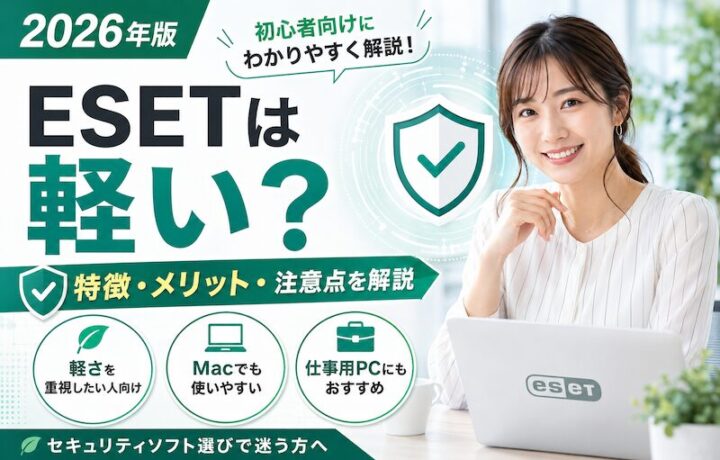
この記事では、初心者の方に向けて、ESETの特徴・メリット・注意点を分かりやすく解説します。
また、MacでESETを使う場合に出やすい「システム拡張機能を有効にする」設定についても触れていきます。
どのウイルス対策ソフトを選ぶべきか全体像から確認したい方は、先にこちらの記事も参考にしてください。
【2026年版】ウイルス対策ソフトの選び方3選|ウイルスバスター・ノートン・ESETを初心者向けに比較
ESETとは?
まずは、ESETがどのようなセキュリティソフトなのかを整理しておきましょう。名前は聞いたことがあっても、ウイルスバスターやノートンとの違いが分かりにくい方も多いと思います。
ESETの基本概要
ESETは、個人向け・法人向けのセキュリティ製品を展開しているセキュリティソフトです。
日本では、個人向けに「ESET HOME セキュリティ」シリーズが展開されています。
主な用途としては、以下のようなセキュリティ対策があります。
- ウイルス対策
- マルウェア対策
- フィッシング対策
- ランサムウェア対策
- Webアクセス保護
- メール保護
- ネットワーク保護
- 個人情報保護
ESET公式オンラインショップでは、2025年時点でAV-ComparativesのPerformance Testにおいて「ADVANCED+」の評価を受けたことや、世界で1.1億人の利用者数があることなどが紹介されています。製品選びの際は、こうした第三者評価や利用実績も参考になります。
ESETはどんな人に選ばれやすい?
ESETは、次のような方に選ばれやすい印象があります。
- パソコンを重くしたくない人
- シンプルに使いたい人
- 仕事用パソコンで使いたい人
- Macでも使いたい人
- 複数台で使いたい人
- セキュリティソフトの通知が多すぎるのが苦手な人
もちろん、セキュリティソフトには相性があります。
「絶対にESETが一番」と決めつけるより、ウイルスバスター・ノートン・ESETの特徴を比較して、自分の使い方に合うものを選ぶのが大切です。
ESETは本当に軽いのか?
ESETについて調べると、「軽い」「動作が快適」といった言葉をよく見かけます。ここでは、なぜESETが軽いと言われるのか、初心者向けに整理します。
セキュリティソフトの「軽い」とは?
まず、「軽い」という言葉の意味を確認しましょう。
セキュリティソフトにおける「軽い」とは、主に以下のような状態を指します。
- パソコンの起動が遅くなりにくい
- アプリの起動が重くなりにくい
- 作業中に引っかかりにくい
- スキャン中でも作業しやすい
- メモリやCPUへの負荷が少ない
つまり、単にファイルサイズが小さいという意味ではありません。
日常作業をしているときに、パソコンの動作を邪魔しにくいかどうかがポイントです。
軽さを感じやすい場面
ESETの軽さを感じやすいのは、たとえば次のような場面です。
| 場面 | 軽さが重要な理由 |
|---|---|
| 古めのパソコンを使う | 性能に余裕が少ないため |
| Excelやブラウザを同時に使う | メモリ負荷が大きくなりやすいため |
| Web会議をする | 映像・音声処理に影響が出やすいため |
| 画像編集や制作作業をする | CPUやメモリを使うため |
| 常にPCを仕事で使う | 小さな遅さがストレスになるため |
セキュリティソフトは入れて終わりではなく、毎日裏側で動き続けます。
そのため、軽さは意外と大切です。
ただし体感には個人差がある
ESETが軽いと言われることは多いですが、すべての環境で必ず軽く感じるわけではありません。
体感には以下が影響します。
- パソコンの性能
- メモリ容量
- ストレージの種類
- OSのバージョン
- 同時に起動しているアプリ
- 他のセキュリティソフトの有無
- ESETの設定内容
たとえば、古いMacやWindowsで複数のアプリを同時に開いている場合は、ESETに限らず重さを感じる可能性があります。
軽さを重視するなら、無料体験版などで実際に試してみるのもおすすめです。
ESETのメリット
ここでは、初心者の方が知っておきたいESETのメリットを整理します。難しい技術用語ではなく、実際に使うときの分かりやすさを重視して解説します。
メリット1. 動作が軽いと言われやすい
ESETの大きな特徴は、やはり動作の軽さです。
セキュリティソフトは、常にパソコンを監視しています。
そのため、重いソフトを入れると、普段の作業に影響が出ることがあります。
ESETは、動作の軽快さを特徴として紹介されており、パソコン作業を邪魔しにくいセキュリティソフトを探している方に向いています。公式オンラインショップでも「動きの軽快さ/処理速度の速さ」が訴求され、第三者テストの評価も掲載されています。
メリット2. シンプルに使いやすい
セキュリティソフトは、機能が多すぎると初心者には分かりにくくなります。
ESETは比較的シンプルに使いやすい印象があります。
もちろん、細かい設定を見れば専門的な項目もあります。
ただ、通常利用であれば、
- 保護状態を確認する
- スキャンする
- アップデートを確認する
- 警告が出たら対応する
といった基本操作を押さえれば使いやすい製品です。
メリット3. 仕事用パソコンとの相性が良い
仕事用パソコンでは、セキュリティと快適さのバランスが重要です。
重すぎるソフトを入れると、業務に支障が出ることがあります。
一方で、何も対策しないのはリスクがあります。
ESETは、動作の軽さを重視しながらセキュリティ対策をしたい方に向いています。
特に、以下のような仕事をしている方には相性が良いです。
- Web制作
- デザイン
- 事務作業
- 経理
- 営業資料作成
- オンライン会議
- ブラウザ中心の業務
毎日使うパソコンほど、セキュリティソフトの重さはストレスになりやすいです。
メリット4. 複数プランから選べる
ESET HOME セキュリティには、複数のプランがあります。
日本向けのラインアップでは、主に以下のような製品が案内されています。
| プラン | 向いている人 |
|---|---|
| エッセンシャル | 基本的なセキュリティ対策をしたい人 |
| プレミアム | VPNなども含めて使いたい人 |
| アルティメット | より幅広い保護機能を求める人 |
個人向けのESET HOME セキュリティには、エッセンシャル、プレミアム、アルティメットなどのラインアップがあり、契約内容によって利用できる機能が異なります。なお、旧製品からの更新や機能変更に関する情報も公式で案内されています。
初心者の方は、いきなり高機能プランを選ぶより、必要な機能を整理してから選ぶのがおすすめです。
メリット5. 台数に応じて選べる
ESETは、1台・3台・5台など、利用台数に応じたプランが用意されています。
パソコン1台だけで使うのか、家族の端末も含めるのかによって、選ぶべきプランが変わります。
たとえば、ESET HOME セキュリティ エッセンシャルでは、1台・3台・5台のダウンロード版新規購入価格が案内されています。価格は2025年10月22日に改定されているため、購入前には最新価格を確認することが大切です。
セキュリティソフトは長く使うものなので、台数と契約年数は必ず確認しましょう。
ESETの注意点
ESETにはメリットが多い一方で、初心者の方が事前に知っておきたい注意点もあります。ここを理解しておくと、導入後に迷いにくくなります。
注意点1. Macでは初期設定で迷うことがある
ESETをMacに入れた場合、インストール後に追加の許可設定が必要になることがあります。
たとえば、
- システム拡張機能の許可
- フルディスクアクセスの許可
- ネットワーク機能拡張の許可
などです。
これはESETに限らず、Macでセキュリティソフトを使う際によくある流れです。
ただ、初心者の方にとっては「どこを押せばいいのか分からない」と感じやすい部分です。
ESETをMacで使う場合の設定方法はこちらで詳しく解説しています。
→ 【2026年版】ESETのMac設定方法|システム拡張機能を有効にする手順を初心者向けに解説
注意点2. プランによって機能が違う
ESETはプランによって使える機能が異なります。
そのため、「ESETなら全部同じ」と思って購入すると、あとで必要な機能が入っていなかったということがあります。
確認したい機能は以下です。
- VPN
- パスワード管理
- ランサムウェア対策
- フィッシング対策
- 台数
- 対応OS
- 契約年数
特にVPNを使いたい場合は、対応プランかどうかを確認しましょう。
注意点3. 価格改定がある
セキュリティソフトは、価格が変わることがあります。
ESET HOME セキュリティ各製品は2025年10月22日に価格改定が行われたことが公式に案内されています。今後も価格やプラン内容が変わる可能性があるため、購入前には必ず公式の最新情報を確認しましょう。
特に、長期契約を検討している方は、
- 新規価格
- 更新価格
- 台数
- 契約年数
- 自動更新の有無
を見ておくと安心です。
注意点4. 公式サイト・正規販売元から入手する
セキュリティソフトは、必ず公式サイトや正規販売元から入手しましょう。
不自然に安い販売サイトや、よく分からないダウンロードサイトから入手すると、トラブルにつながる可能性があります。
初心者の方は、価格だけで判断しないことが大切です。
注意点5. 他のセキュリティソフトとの併用に注意
セキュリティソフトを複数入れれば、より安全になると思う方もいるかもしれません。
しかし、常駐型のウイルス対策ソフトを複数入れると、動作が重くなったり、競合して不安定になったりすることがあります。
基本的には、メインで使うセキュリティソフトは1つに絞るのがおすすめです。
ESETが向いている人
ここでは、ESETがどんな人に向いているかを整理します。自分の使い方に近いか確認してみてください。
パソコンを重くしたくない人
ESETは、軽さを重視したい方に向いています。
特に、以下のような方には候補にしやすいです。
- 古めのパソコンを使っている
- 仕事中に動作が重くなるのが困る
- Web会議や制作作業をよくする
- シンプルなセキュリティソフトを探している
セキュリティソフトの重さは、毎日使っていると小さなストレスになります。
軽快に使えるかどうかは、かなり大切です。
シンプルなセキュリティ対策をしたい人
多機能なセキュリティソフトは便利ですが、初心者には複雑に感じることがあります。
ESETは、必要な保護をシンプルに使いたい方に向いています。
「余計な通知が多いのは苦手」
「難しい機能はあまり使わない」
「基本的な保護をしっかりしたい」
という方には合いやすいです。
Macでも使いたい人
ESETはMacにも対応しています。
ただし、Macでは権限設定が必要になる場合があります。
Macで使う場合は、対応OSや設定手順を確認してから導入しましょう。
ESETの動作環境ページでは、Windows、macOS、Androidなどの対応OSが案内されています。利用前には、自分の端末が対応しているか確認することが重要です。
仕事用端末を守りたい人
仕事用パソコンでは、セキュリティ対策を軽く見ない方がいいです。
メール、顧客情報、請求書、クラウドサービス、ネットバンキングなどを使っている場合、万が一の被害が大きくなります。
ESETは、仕事用端末で快適さとセキュリティのバランスを取りたい方にも向いています。
ESETが向いていない可能性がある人
ESETは良い製品ですが、すべての人に最適というわけではありません。合わない可能性があるケースも見ておきましょう。
とにかく多機能な総合ソフトを使いたい人
VPN、パスワード管理、個人情報監視などを全部まとめて使いたい方は、ノートンなどの総合型ソフトも比較した方がよいです。
ESETにも上位プランはありますが、「全部入りの分かりやすさ」を重視するなら、他社製品の方が合う場合もあります。
日本国内での知名度や安心感を重視したい人
「名前をよく聞く製品の方が安心」という方は、ウイルスバスターを比較対象に入れるとよいでしょう。
ウイルスバスターは国内でも知名度が高く、初心者にもなじみやすい製品です。
設定画面を見るのが苦手な人
ESETは比較的シンプルですが、Macでは初期設定時に権限許可が必要になることがあります。
「設定画面を見るだけで不安」という方は、サポートを受けられる環境で導入した方が安心です。
ウイルスバスター・ノートン・ESETの違い
ここでは、親記事でも扱った3製品の違いを、ESETを中心に簡単に整理します。
ざっくり比較
| ソフト | 向いている人 | 特徴 |
|---|---|---|
| ウイルスバスター | 分かりやすさ重視 | 国内でなじみがあり、初心者にも分かりやすい |
| ノートン | 総合機能重視 | VPNやパスワード管理など機能が幅広い |
| ESET | 軽さ重視 | 軽快さやシンプルさを重視しやすい |
この3つは、どれが絶対に上というより、目的が違います。
ESETを選ぶ判断基準
ESETを選ぶとよいのは、以下に当てはまる場合です。
- 軽いセキュリティソフトがいい
- パソコンの動作を邪魔されたくない
- 基本的な保護をしっかりしたい
- Macでも使いたい
- シンプルな画面で使いたい
一方で、VPNや個人情報監視などを強く求める場合は、契約プランをよく確認しましょう。
ESETを使う前に確認したいポイント
ESETを導入する前に、初心者の方が確認しておきたい項目をまとめます。
対応OSを確認する
まずは、自分の端末がESETに対応しているか確認しましょう。
特にMacの場合、macOSのバージョンによって利用できる製品や必要な設定が変わることがあります。
ESETの動作環境では、製品ごとの対応OSが案内されています。購入前には、WindowsやmacOS、Androidなど、自分の利用環境に合っているか確認しましょう。
台数を確認する
ESETを何台で使うかも重要です。
以下を事前に整理しておきましょう。
- 自分のパソコンだけか
- スマホにも入れるか
- 家族の端末にも使うか
- 仕事用と個人用を分けるか
台数が多い場合は、複数台プランの方が割安になることがあります。
更新価格を確認する
セキュリティソフトは、初年度価格と更新価格が違う場合があります。
最初だけ安く見えても、翌年以降の更新費用が高くなることもあります。
購入前には、
- 新規価格
- 更新価格
- 契約年数
- 自動更新設定
- 解約方法
を確認しましょう。
無料体験版を試す
軽さを重視するなら、無料体験版を使ってみるのがおすすめです。
実際に使うことで、
- パソコンが重くならないか
- 通知が多すぎないか
- 管理画面が分かりやすいか
- スキャン中に作業できるか
を確認できます。
セキュリティソフトは相性があるので、可能であれば試してから購入すると安心です。
ESETを入れた後にやること
ESETをインストールしたら、それで終わりではありません。最低限、以下の設定や確認をしておきましょう。
保護状態を確認する
ESETを開いて、保護状態が正常か確認します。
「保護されています」などの表示があれば、基本的には正常です。
一方で、
- 設定が必要です
- 保護されていません
- 権限が必要です
- アップデートが必要です
と表示されている場合は、案内に沿って対応しましょう。
アップデートを確認する
セキュリティソフトは、常に最新の脅威に対応する必要があります。
そのため、ESET本体や検出エンジンが最新になっているか確認しましょう。
スキャンを実行する
初回は一度スキャンを実行しておくと安心です。
時間がかかる場合があるので、作業中ではなく余裕のあるときに行うとよいです。
Macの場合は権限設定を確認する
Macでは、ESETの保護機能を正しく使うために、システム設定から許可が必要な場合があります。
特に以下を確認しましょう。
- システム拡張機能
- フルディスクアクセス
- ネットワーク機能拡張
設定手順はこちらで詳しく解説しています。
→ 【2026年版】ESETのMac設定方法|システム拡張機能を有効にする手順を初心者向けに解説
よくある質問
ここでは、ESETについて初心者の方から出やすい質問をまとめます。
Q. ESETは本当に軽いですか?
ESETは軽さを特徴として紹介されることが多いセキュリティソフトです。
ただし、実際の体感はパソコンの性能や使い方によって変わります。
軽さを重視する方は、無料体験版などで自分の環境で試すのがおすすめです。
Q. MacでもESETは使えますか?
はい、Macにも対応しています。
ただし、macOSのバージョンや製品によって必要な設定が異なります。
導入前に対応OSを確認し、インストール後はシステム拡張機能やフルディスクアクセスの許可を確認しましょう。
Q. ESETとノートンはどちらがいいですか?
軽さやシンプルさを重視するならESET、VPNやパスワード管理など総合機能を重視するならノートンが比較候補になります。
どちらが良いかは、使い方によって変わります。
Q. ESETとウイルスバスターはどちらが初心者向けですか?
分かりやすさや国内でのなじみを重視するならウイルスバスター、軽さやシンプルさを重視するならESETが候補になります。
初心者の方は、管理画面の分かりやすさやサポート情報も確認するとよいです。
Q. セキュリティソフトを入れれば完全に安全ですか?
いいえ。
セキュリティソフトは重要ですが、それだけで完全に安全になるわけではありません。
OSやアプリの更新、不審なリンクを開かないこと、パスワードの使い回しを避けることも大切です。
まとめ
ESETは、軽さやシンプルさを重視したい方に向いているセキュリティソフトです。
特に、
- パソコンを重くしたくない
- 仕事用端末を快適に使いたい
- シンプルなセキュリティ対策をしたい
- Macでも使いたい
という方には、比較候補に入れやすい製品です。
一方で、Macでは初期設定時にシステム拡張機能やフルディスクアクセスの許可が必要になることがあります。
また、プランによって使える機能が異なるため、VPNや複数台利用を考えている方は、購入前に契約内容を確認しましょう。
今回のポイントを整理します。
- ESETは軽さを重視したい人に向いている
- シンプルに使いやすいセキュリティソフト
- Macでは初期設定に注意が必要
- プランや価格は購入前に確認する
- 他社ソフトとも比較して選ぶことが大切
関連記事
- 【2026年版】ウイルス対策ソフトの選び方3選|ウイルスバスター・ノートン・ESETを初心者向けに比較
- 【2026年版】ESETは軽い?初心者向けに特徴・メリット・注意点を解説
- 【2026年版】ウイルスバスターの初期設定方法|初心者が最初に確認すべきポイント
- 【2026年版】ノートンの初期設定方法|VPN・自動更新・保護機能の確認ポイント
- ESET公式ヘルプ:macOSでシステム拡張機能を許可する手順