












「パソコンにウイルス対策ソフトって本当に必要なの?」
「WindowsやMacに最初から入っている機能だけで大丈夫?」
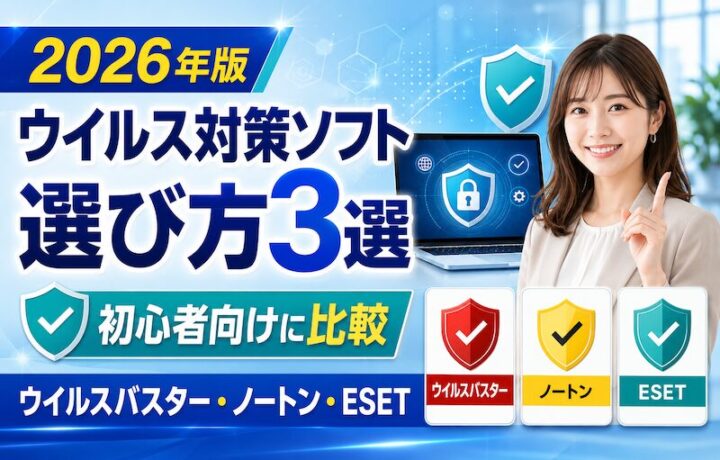
「ウイルスバスター、ノートン、ESETの違いが分からない」
このようなお悩みを持つ方は、とても多いです。
特に、仕事用のパソコンや、ネットバンキング、クレジットカード決済、メール、クラウドサービスを日常的に使っている方にとって、セキュリティ対策は後回しにしづらい問題です。
ただ、ウイルス対策ソフトは種類が多く、公式サイトを見ても機能名がたくさん並んでいて、初心者の方には違いが分かりにくいのが正直なところです。
たとえば、
- ウイルスバスター
- ノートン
- ESET
はよく比較される有名なセキュリティソフトですが、それぞれ得意な方向性が少しずつ異なります。
この記事では、Web制作会社として日々パソコンやWeb環境に触れている立場から、初心者の方がウイルス対策ソフトを選ぶときに見るべき3つのポイントを分かりやすく解説します。
また、ウイルスバスター・ノートン・ESETの特徴も比較しながら、「どんな人にどのソフトが向いているのか」まで整理していきます。
なお、各製品の機能や料金は変更されることがあります。この記事では公式情報をもとに整理していますが、購入前には必ず最新の公式情報も確認してください。
ウイルス対策ソフトは本当に必要?
ウイルス対策ソフトを選ぶ前に、まず「そもそも必要なのか」を整理しておきましょう。ここを理解しておくと、単に有名だから、安いからという理由だけで選ばずに済みます。
ウイルス対策は「ウイルスだけ」の話ではありません
昔は「ウイルス対策ソフト」と聞くと、パソコンに感染するウイルスを検知するもの、というイメージが強かったと思います。
しかし現在は、リスクの種類がかなり広がっています。
たとえば、次のようなものがあります。
- フィッシングサイト
- 詐欺メール
- 偽の警告画面
- 不正アプリ
- ランサムウェア
- 個人情報の漏えい
- 危険なWi-Fi利用
- パスワード管理の不備
つまり、今のセキュリティ対策は「ウイルスを見つける」だけでは不十分です。
ネットショッピング、銀行口座、仕事用メール、クラウドサービスを使うなら、詐欺サイトや情報漏えいも含めて守るという考え方が大切です。
警察庁も基本的なセキュリティ対策として、OSやソフトウェアの適切な更新、ID・パスワード管理、ウイルス対策ソフト等の導入を挙げています。セキュリティソフトだけで完璧になるわけではありませんが、基本対策の一つとして考えるのが現実的です。
標準機能だけで不安な人もいる
WindowsやMacには、標準のセキュリティ機能があります。
そのため、「必ず有料ソフトを入れないと危険」と言い切る必要はありません。
ただし、次のような方は、有料のセキュリティソフトを検討する価値があります。
| 状況 | 有料ソフトを検討したい理由 |
|---|---|
| 仕事用パソコンを使っている | 取引先情報や顧客情報を扱うため |
| ネットバンキングを使う | 金銭被害につながるリスクがあるため |
| 家族の端末もまとめて守りたい | 複数台管理がしやすくなるため |
| 詐欺メールや偽サイトが不安 | Web脅威対策が役立つため |
| 設定に自信がない | 管理画面や通知で気づきやすくなるため |
標準機能で十分かどうかは、使い方によって変わります。
特に初心者の方は、「何か起きてから対処する」よりも、「危険なサイトやメールに近づきにくくする」設計の方が安心です。
ウイルス対策ソフトの選び方3選
ここからは、初心者の方がウイルス対策ソフトを選ぶときに見るべきポイントを3つに絞って解説します。細かい機能をすべて比較しようとすると迷ってしまうので、まずはこの3つだけで十分です。
1. 使う端末の台数で選ぶ
最初に確認したいのは、「何台の端末で使いたいか」です。
セキュリティソフトは、製品やプランによって使える台数が異なります。
たとえば、
- パソコン1台だけ
- パソコンとスマホ
- 家族全員の端末
- 仕事用と個人用の両方
では、選ぶべきプランが変わります。
端末数を確認しないと損をしやすい
初心者の方がよく失敗するのが、「とりあえず安いプランを買ったけれど、あとからスマホも守りたくなった」というケースです。
最初から複数台対応プランを選んだ方が、結果的に安く済むこともあります。
| 利用パターン | 確認したいこと |
|---|---|
| パソコン1台だけ | 1台用プランで足りるか |
| PC+スマホ | 複数OSに対応しているか |
| 家族で使う | 台数制限が十分か |
| 仕事用も含む | 利用規約や法人利用可否 |
ウイルスバスターの個人向け製品では、たとえば「ウイルスバスター クラウド」はデバイス保護3台、「ウイルスバスター トータルセキュリティ」はPC・スマホ・タブレットを含めた6台までの保護として案内されています。複数端末をまとめて守りたい場合は、こうした台数条件を必ず確認しましょう。
2. 軽さと使いやすさで選ぶ
次に大切なのが、動作の軽さと使いやすさです。
セキュリティソフトは常に裏側で動くため、パソコンの動作に影響する場合があります。
特に古いパソコンや、メモリ容量が少ない端末では、重さを感じることもあります。
初心者ほど「管理画面の分かりやすさ」が大事
セキュリティソフトは、入れたら終わりではありません。
たとえば、
- スキャン結果を見る
- 危険通知を確認する
- 更新状態を確認する
- ライセンス期限を確認する
- ブラウザ拡張機能を許可する
といった操作が必要になることがあります。
このとき、画面が分かりにくいと不安になります。
初心者の方は、機能数だけでなく「自分が見て理解できそうか」も重視しましょう。
軽さ重視ならESETが候補に入りやすい
ESETは公式でも「軽快で快適な動作」を特徴として案内しており、動画視聴やゲームプレイも快適に行えることを訴求しています。動作の軽さを重視したい方にとっては、比較候補に入りやすい製品です。
ただし、軽いかどうかはパソコンの性能や使い方にも左右されます。
実際に使う端末との相性もあるため、無料体験版がある場合は、購入前に試してみるのもおすすめです。
3. 詐欺サイト・個人情報保護機能で選ぶ
3つ目は、詐欺サイトや個人情報保護への対応です。
現在は、昔ながらのウイルスよりも、偽サイトや詐欺メールにだまされるリスクが大きくなっています。
特に初心者の方は、偽の警告画面や不審なメールを見ても、すぐに判断できないことがあります。
最近は「ネット詐欺対策」がかなり重要
たとえば、次のような場面です。
- 宅配業者を装ったSMSが届く
- 銀行を名乗るメールが届く
- クレジットカード情報の再入力を求められる
- 偽のウイルス警告が表示される
- 不審な通販サイトに誘導される
こうしたものは、見た目だけでは本物と区別しにくいことがあります。
そのため、初心者の方は「ウイルス検出率」だけでなく、危険なサイトや詐欺メールへの対策があるかも確認しましょう。
ウイルスバスター クラウドでは、フィッシングサイトや不正アプリをダウンロードさせるサイトなど、危険なサイトへのアクセスをブロックする機能が案内されています。また、検索結果の安全性チェックや詐欺メール対策なども機能として掲載されています。
ノートンも、詐欺対策やVPN、パスワードマネージャー、ダークウェブモニタリングなど、複数の保護機能を含む製品群を案内しています。単純なウイルス対策だけではなく、ネット利用全体をまとめて守りたい方は比較対象にしやすい製品です。
ウイルスバスター・ノートン・ESETを比較
ここでは、初心者の方が比較しやすいように、ウイルスバスター・ノートン・ESETの特徴を整理します。どれが絶対に一番というより、「何を重視するか」で選ぶのがおすすめです。
3製品のざっくり比較
まずは全体像を表で確認してみましょう。
| ソフト | 向いている人 | 特徴 |
|---|---|---|
| ウイルスバスター | 分かりやすさ・国内での馴染み重視 | 危険サイト対策や詐欺メール対策などを訴求 |
| ノートン | 総合機能をまとめて使いたい人 | VPN、パスワード管理、ダークウェブ監視など幅広い機能 |
| ESET | 軽さ・シンプルさを重視したい人 | 軽快な動作や基本的な保護機能を重視 |
この表だけで決める必要はありません。
ただ、初心者の方はまず「自分が何に不安を感じているか」を考えると選びやすくなります。
ウイルスバスターの特徴
ウイルスバスターは、日本国内でも知名度が高く、初心者にも名前が伝わりやすいセキュリティソフトです。
特に、
- 危険サイト対策
- 詐欺メール対策
- 複数端末対応
- 家族利用
を重視したい方に向いています。
初心者の方にとっては、「聞いたことがある」「日本語情報が多い」という安心感も大きいです。
一方で、プランによって利用できる台数や機能が変わるため、購入前に内容をよく確認する必要があります。
ノートンの特徴
ノートンは、総合セキュリティソフトとして機能が幅広い印象です。
特に、
- VPN
- パスワード管理
- ダークウェブモニタリング
- 詐欺対策
など、ウイルス対策以外の機能もまとめて使いたい方に向いています。
ノートンの公式情報では、VPN、パスワードマネージャー、ダークウェブモニタリングによって、漏えいした個人情報が悪用されるリスクを減らすことが案内されています。
ただし、機能が多い分、初心者の方には「何をオンにすればいいのか分からない」と感じる可能性もあります。
総合的に守りたい方には向いていますが、シンプルさ重視の方は管理画面の使いやすさも確認しましょう。
ESETの特徴
ESETは、軽さやシンプルさを重視する方に選ばれやすいセキュリティソフトです。
特に、
- パソコンを重くしたくない
- 必要な保護機能をシンプルに使いたい
- 仕事用パソコンで安定して使いたい
という方に向いています。
ESETの個人向けラインアップでは、基本機能を備えた「エッセンシャル」、VPN搭載の「プレミアム」、ランサムウェア復旧機能などを含む「アルティメット」などが案内されています。必要な機能に応じてプランを選ぶことができます。
一方で、Macでは初期設定時に「システム拡張機能」や「フルディスクアクセス」などの許可設定が必要になる場合があります。
このあたりは初心者の方がつまずきやすいポイントなので、別記事で詳しく解説するのがおすすめです。
ESETをMacで使う場合の初期設定はこちら
→ 【2026年版】ESETのMac設定方法|システム拡張機能を有効にする手順を初心者向けに解説
初心者にはどれがおすすめ?
ここでは、初心者の方が選びやすいように、目的別におすすめの考え方を整理します。大事なのは、「有名だから」ではなく「自分の使い方に合っているか」です。
分かりやすさ重視ならウイルスバスター
ウイルスバスターは、国内での知名度が高く、初心者にも比較的なじみやすい製品です。
特に、
- 家族の端末も守りたい
- 危険サイトや詐欺メールが不安
- 日本語で分かりやすい情報がほしい
という方には候補にしやすいです。
初めてセキュリティソフトを入れる方で、「とにかく分かりやすさを重視したい」という場合は、ウイルスバスターから比較するとよいでしょう。
総合機能重視ならノートン
ノートンは、ウイルス対策だけでなく、VPNやパスワード管理などもまとめて使いたい方に向いています。
特に、
- カフェや外出先のWi-Fiを使う
- パスワード管理も不安
- 個人情報漏えいも気になる
- 複数の保護機能を一つにまとめたい
という方に合いやすいです。
ただし、多機能な分、最初にどの機能を使うか整理しておくと安心です。
軽さ重視ならESET
ESETは、パソコンの動作をできるだけ軽く保ちたい方に向いています。
特に、
- 古めのパソコンを使っている
- 仕事中に重くなるのが困る
- シンプルに使いたい
- Macでも使いたい
という方は検討しやすいです。
ただし、Macでは権限設定で迷うことがあるため、設定手順を確認しながら進めるのがおすすめです。
購入前に確認したい注意点
ウイルス対策ソフトは、買って終わりではありません。購入後に「思っていたのと違った」とならないように、事前に確認しておきたいポイントを整理します。
対応OSを確認する
まず確認したいのは、使っている端末に対応しているかです。
同じ製品名でも、Windows、Mac、Android、iPhoneで使える機能が異なることがあります。
たとえば、ある機能はWindowsでは使えるけれど、iPhoneでは使えないというケースもあります。
購入前に、
- Windows対応か
- Mac対応か
- Android対応か
- iOS対応か
- Chromebook対応か
を確認しましょう。
台数と契約年数を確認する
セキュリティソフトは、1台用・3台用・5台用など、台数ごとにプランが分かれていることがあります。
また、1年版・3年版など契約期間も異なります。
長期契約の方が1年あたりの金額が安くなる場合もありますが、途中で別の製品に変えたくなる可能性もあります。
初心者の方は、まず1年契約から試すのも一つの方法です。
自動更新の有無を確認する
セキュリティソフトでは、自動更新が設定されている場合があります。
自動更新は期限切れ防止には便利ですが、更新時に思ったより高い金額が請求されることもあります。
実際、ESETでは2025年10月以降の価格改定が案内されており、製品や契約内容によって価格が変更されています。価格は今後も変わる可能性があるため、契約前後に更新条件を確認しておくことが大切です。
無料体験版があるか確認する
セキュリティソフトは、実際に使ってみないと分からない部分があります。
特に、
- 動作の軽さ
- 通知の多さ
- 管理画面の分かりやすさ
- ブラウザ拡張機能の使いやすさ
は、個人差があります。
無料体験版が用意されている場合は、いきなり長期契約せずに試してみるのもおすすめです。
セキュリティソフトだけに頼りすぎないことも大切
ウイルス対策ソフトは重要ですが、それだけで安全が完全に守られるわけではありません。初心者の方ほど「ソフトを入れたからもう大丈夫」と思いがちなので、ここは注意が必要です。
OSやソフトは最新にする
セキュリティ対策の基本は、OSやソフトを最新に保つことです。
古い状態のままだと、すでに知られている弱点を攻撃される可能性があります。
警察庁も基本的なセキュリティ対策として、OSやソフトウェアの適切な更新を挙げています。ウイルス対策ソフトを入れるだけでなく、パソコンやスマホ本体の更新も忘れずに行いましょう。
不審なメールやリンクを開かない
セキュリティソフトが危険をブロックしてくれることはありますが、すべてを完璧に防げるわけではありません。
特に次のようなものには注意が必要です。
- 知らない相手からの添付ファイル
- 不自然に急がせるメール
- 銀行や宅配業者を名乗るSMS
- 日本語が不自然な通知
- 「今すぐ確認してください」と促すリンク
少しでも違和感がある場合は、メール内のリンクを直接開かず、公式サイトを自分で検索して確認する方が安全です。
パスワードの使い回しを避ける
どれだけセキュリティソフトを入れていても、同じパスワードを複数サービスで使い回していると危険です。
1つのサービスから情報が漏れると、他のサービスにも不正ログインされる可能性があります。
初心者の方でも、まずは重要なサービスからパスワードを分けることをおすすめします。
特に、
- メール
- 銀行
- クレジットカード
- Amazonや楽天などの通販
- Googleアカウント
- Apple ID
は優先的に見直しましょう。
この記事から読むべき関連記事
この記事は親記事として、ウイルス対策ソフトの選び方全体を解説しています。実際の設定方法や各ソフトの詳しい使い方は、子記事として個別に解説していくと分かりやすくなります。
ESETをMacで使う方へ
ESETは、Macで使う場合にシステム拡張機能の許可が必要になることがあります。
初期設定で迷った方はこちらをご覧ください。
→ 【2026年版】ESETのMac設定方法|システム拡張機能を有効にする手順を初心者向けに解説
ウイルスバスターを使う方へ
ウイルスバスターは、初期設定でWeb脅威対策やスキャン設定を確認しておくと安心です。
→ 【2026年版】ウイルスバスターの初期設定方法|初心者が最初に確認すべきポイント
ノートンを使う方へ
ノートンは機能が多いため、VPNや自動更新、パスワード管理の設定を確認しておくと使いやすくなります。
→ 【2026年版】ノートンの初期設定方法|VPN・自動更新・保護機能の確認ポイント
ESETの特徴を詳しく知りたい方へ
ESETが軽いと言われる理由や、向いている人・向いていない人を整理した記事はこちらです。
→ 【2026年版】ESETは軽い?初心者向けに特徴・メリット・注意点を解説
まとめ
ウイルス対策ソフトを選ぶときは、単に「有名だから」「安いから」だけで決めるのではなく、自分の使い方に合っているかを確認することが大切です。
今回のポイントを整理します。
- 使う端末の台数で選ぶ
- 軽さと使いやすさで選ぶ
- 詐欺サイトや個人情報保護機能で選ぶ
ウイルスバスターは、分かりやすさや国内でのなじみを重視したい方に向いています。
ノートンは、VPNやパスワード管理など、総合的なセキュリティ機能をまとめて使いたい方に向いています。
ESETは、軽さやシンプルさを重視したい方に向いています。
どのソフトにも特徴があるため、「絶対にこれが正解」と考えるよりも、使う端末・必要な機能・継続しやすさで選ぶのがおすすめです。
セキュリティ対策は、一度設定して終わりではありません。
ソフトを入れるだけでなく、OSの更新、不審なリンクを開かない習慣、パスワード管理もあわせて見直していきましょう。
警察庁:基本的なセキュリティ対策
セキュリティ対策の基本として、OSやソフトウェアの更新、ID・パスワード管理、ウイルス対策ソフト等の導入が整理されています。