









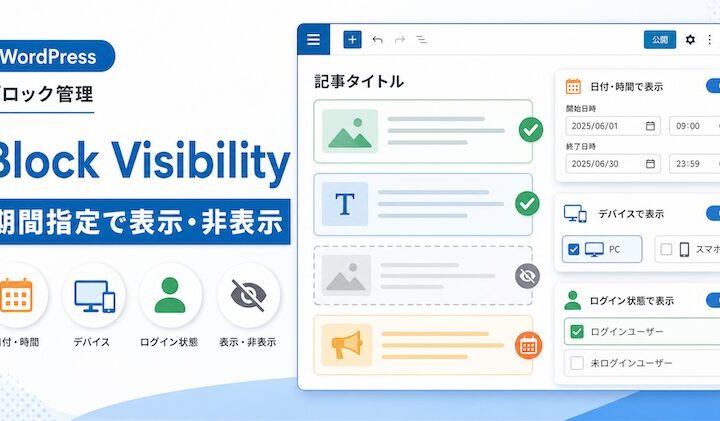
WordPressでサイトを運営していると、
「このお知らせを、期間限定で表示したい」
「キャンペーンが終わったら、自動で非表示にしたい」
「スマホだけ別のバナーを出したい」
「ログインしている人だけに見せたい内容がある」
このような場面があります。
通常であれば、公開日時に合わせて手動でブロックを削除したり、表示・非表示を切り替えたりする必要があります。
しかし、毎回手作業で対応していると、更新忘れが起きたり、キャンペーン終了後も古い情報が残ってしまったりすることがあります。
そんなときに便利なのが、WordPressプラグインの Block Visibility です。
Block Visibilityを使うと、WordPressのブロックエディター上で、特定のブロックだけを条件付きで表示・非表示にできます。
たとえば、
- 期間限定のお知らせを表示する
- キャンペーンバナーを指定日時で非表示にする
- スマホだけ別の画像を表示する
- ログインユーザーだけに案内を出す
- 特定のユーザー権限だけにブロックを表示する
といった設定が可能です。
この記事では、WordPress初心者の方に向けて、Block Visibilityの特徴・使い方・活用例・注意点を分かりやすく解説します。
- Block Visibilityとは?
- Block Visibilityでできること
- Block Visibilityが便利な場面
- Block Visibilityのインストール方法
- Block Visibilityの基本的な使い方
- 特定の期間だけブロックを表示する方法
- 特定の期間だけブロックを非表示にする方法
- スマホだけ表示・PCだけ表示する方法
- ログインユーザーだけに表示する方法
- ログアウトユーザーだけに表示する方法
- ユーザー権限ごとに表示を変える方法
- グループブロックに設定すると便利
- Block Visibilityの活用例
- Block Visibilityを使うときの注意点
- Block Visibilityはどんな人におすすめ?
- Block Visibilityが向いていないケース
- 初心者におすすめの使い方
- よくある質問
- まとめ
Block Visibilityとは?
Block Visibilityは、WordPressのブロックエディターで使える表示制御プラグインです。
通常、WordPressのブロックは、ページ内に配置すると基本的にすべてのユーザーに表示されます。
しかしBlock Visibilityを使うと、ブロックごとに「いつ表示するか」「誰に表示するか」「どの端末で表示するか」を細かく設定できます。
公式プラグインページでも、Block VisibilityはWordPressブロックエディター向けの条件付き表示プラグインとして紹介されており、日時指定、ログイン状態、ユーザー権限、画面サイズなどによる表示制御に対応しています。WordPress.org公式プラグインページ
つまり、ページ全体ではなく、ページ内の一部分だけを柔軟に出し分けできるプラグインです。
Block Visibilityでできること
Block Visibilityでできることを、初心者向けに整理すると次のようになります。
| できること | 活用例 |
|---|---|
| ブロックを非表示にする | 一時的に見せたくない案内を隠す |
| 期間を指定して表示する | キャンペーン期間中だけバナーを表示 |
| 開始日時・終了日時を設定する | 予約投稿のようにブロック単位で制御 |
| スマホ・タブレット・PCで出し分ける | スマホだけ専用CTAを表示 |
| ログイン状態で出し分ける | ログインユーザーだけに案内を表示 |
| ユーザー権限で出し分ける | 管理者や会員だけに表示 |
| URLパラメータで出し分ける | 広告流入向けのメッセージを表示 |
特に便利なのは、期間指定でブロックを表示・非表示にできることです。
キャンペーン、イベント、営業案内、臨時休業、予約受付など、期限がある情報を扱うサイトではかなり役立ちます。
Block Visibilityが便利な場面
Block Visibilityは、いろいろなサイトで使えます。
特に相性が良いのは、更新頻度が高いサイトや、期間限定の案内が多いサイトです。
キャンペーンバナーを期間限定で表示したい
たとえば、
「7月1日から7月31日までサマーキャンペーンのバナーを表示したい」
という場合。
通常であれば、7月1日にバナーを追加して、7月31日が終わったら手動で削除する必要があります。
しかしBlock Visibilityを使えば、最初から表示期間を設定しておけます。
キャンペーン終了後に自動で非表示にできるため、消し忘れを防ぎやすくなります。
臨時休業のお知らせを一定期間だけ表示したい
店舗サイトや施設サイトでは、臨時休業・営業時間変更・イベント開催などのお知らせを一時的に出したい場面があります。
たとえば、
「台風接近のため、本日は営業時間を短縮します」
「年末年始の営業について」
「設備メンテナンスのため一部サービスを停止します」
といった案内です。
Block Visibilityを使えば、トップページの目立つ場所に一時的なお知らせを表示し、期間終了後に自動で非表示にできます。
スマホだけ別のCTAを表示したい
スマホユーザーには、電話ボタンやLINEボタンを見せたい。
一方で、PCユーザーには問い合わせフォームへのボタンを見せたい。
このような場合にもBlock Visibilityは便利です。
同じ場所に複数のブロックを用意しておき、
- スマホでは電話ボタン
- PCでは問い合わせボタン
のように出し分けることができます。
ログインユーザーだけに情報を見せたい
会員サイトや学習サイトなどでは、ログインしているユーザーだけに見せたい案内があります。
たとえば、
- 会員限定のお知らせ
- 購入者向けの補足情報
- 管理者向けの確認メモ
- ログインユーザー専用CTA
などです。
Block Visibilityを使えば、ログイン状態に応じてブロックの表示を切り替えられます。
Block Visibilityのインストール方法
Block Visibilityは、WordPress管理画面からインストールできます。
手順は以下の通りです。
- WordPress管理画面にログインする
- 左メニューの「プラグイン」をクリック
- 「新規プラグインを追加」をクリック
- 検索欄に「Block Visibility」と入力
- Block Visibilityをインストール
- 有効化する
有効化すると、ブロックエディターの各ブロックに表示制御の設定項目が追加されます。
Block Visibilityの基本的な使い方
ここからは、実際の使い方を解説します。
基本の流れはとてもシンプルです。
- 表示制御したいブロックを選択する
- 右側の設定パネルを開く
- Visibilityの設定を開く
- 条件を追加する
- 保存・更新する
これだけです。
ページ全体ではなく、選択したブロックだけに条件を付けられるのがポイントです。
特定の期間だけブロックを表示する方法
もっとも使いやすいのが、日時指定による表示制御です。
たとえば、キャンペーンバナーを期間限定で表示したい場合は、対象のバナー画像ブロックやグループブロックを選択します。
そのうえで、Block Visibilityの設定から日時条件を指定します。
設定例
| 項目 | 設定内容 |
|---|---|
| 表示開始 | 2026年7月1日 00:00 |
| 表示終了 | 2026年7月31日 23:59 |
| 対象ブロック | キャンペーンバナー |
| 表示対象 | すべてのユーザー |
このように設定しておけば、指定期間中だけブロックが表示されます。
キャンペーンが終了したあとに手動で削除する必要がないため、更新忘れを防げます。
特定の期間だけブロックを非表示にする方法
Block Visibilityでは、「表示する」だけでなく「非表示にする」使い方もできます。
たとえば、通常表示している案内を、特定期間だけ隠したい場合です。
活用例
- 予約受付を一時停止したい
- メンテナンス中だけ申込ボタンを非表示にしたい
- 年末年始だけ通常の営業時間案内を隠したい
- イベント終了後に古いCTAを見せたくない
このような場合に便利です。
特に、問い合わせボタンや予約ボタンなど、ユーザーの行動に関わるブロックは、誤った表示があるとトラブルにつながりやすいです。
期間指定で管理しておくと安心です。
スマホだけ表示・PCだけ表示する方法
Block Visibilityでは、画面サイズによる表示制御もできます。
たとえば、
- スマホだけ表示
- タブレットだけ表示
- PCだけ表示
といった設定です。
スマホだけ表示したい例
スマホユーザー向けに、電話ボタンを表示したい場合。
「電話する」ボタンを作成し、そのブロックに対してスマホ表示の条件を設定します。
PCでは電話ボタンを表示せず、代わりに問い合わせフォームへのボタンを表示することもできます。
PCだけ表示したい例
PCでは横長の大きなバナーを表示し、スマホでは縦長の画像に切り替えたい場合にも使えます。
画像を2つ用意して、
- PC用画像:PCだけ表示
- スマホ用画像:スマホだけ表示
という設定にすると、端末に合わせて見やすいデザインにできます。
ログインユーザーだけに表示する方法
ログイン状態による表示制御も便利です。
たとえば、ログインしているユーザーだけに表示したい案内がある場合。
対象のブロックを選択して、ログインユーザー向けの表示条件を設定します。
活用例
- 会員限定のお知らせ
- 購入者向けの案内
- 管理者向けメモ
- ログイン後だけ表示するCTA
- マイページへの誘導
会員制サイトや講座サイト、ECサイトなどでは使いやすい機能です。
ログアウトユーザーだけに表示する方法
逆に、ログインしていないユーザーだけに表示することもできます。
たとえば、
- 会員登録ボタン
- ログイン案内
- 初回登録キャンペーン
- 無料会員登録への誘導
などです。
ログイン済みの人に「会員登録はこちら」と表示されると違和感があります。
Block Visibilityを使えば、ログイン状態に合わせて自然な案内にできます。
ユーザー権限ごとに表示を変える方法
WordPressには、管理者、編集者、投稿者、購読者などのユーザー権限があります。
Block Visibilityでは、ユーザー権限に応じた表示制御もできます。
たとえば、
- 管理者だけに表示
- 編集者だけに表示
- 購読者だけに表示
- 特定の権限を持つユーザーだけに表示
といった設定です。
管理者だけにメモを表示する
サイト制作や運用では、ページ内に管理者向けのメモを置きたいことがあります。
たとえば、
「このバナーは8月末で差し替え予定」
「このCTAは広告期間中のみ使用」
「このセクションは次回更新時に確認」
といったメモです。
通常の訪問者には見せず、管理者だけに表示できるため、運用メモとしても使えます。
グループブロックに設定すると便利
Block Visibilityを使うときは、単体の画像ブロックや段落ブロックだけでなく、グループブロックに設定するのがおすすめです。
たとえば、キャンペーンセクション全体をまとめて制御したい場合。
見出し、本文、画像、ボタンをすべてグループブロックに入れて、そのグループブロックに表示条件を設定します。
そうすれば、セクション全体をまとめて表示・非表示にできます。
グループブロックで管理するメリット
- 設定漏れを防ぎやすい
- セクション単位で表示制御できる
- 後から編集しやすい
- 複数ブロックをまとめて管理できる
- キャンペーンやお知らせに使いやすい
初心者の方は、まずグループブロックに対して条件を付ける使い方から始めると分かりやすいです。
Block Visibilityの活用例
ここでは、実際のサイト運用で使いやすい活用例を紹介します。
活用例1. 期間限定キャンペーン
期間限定キャンペーンのバナーやCTAを、指定期間だけ表示します。
たとえば、
「7月限定キャンペーン」
「夏休み特別企画」
「年末年始キャンペーン」
「オープン記念キャンペーン」
などです。
キャンペーン終了後に自動で非表示にできるため、古い情報が残りにくくなります。
活用例2. 営業時間変更のお知らせ
店舗や施設では、営業時間の変更を一時的に案内したい場面があります。
たとえば、
「本日は悪天候のため営業時間を短縮します」
「年末年始の営業について」
「設備点検のため一部休業します」
といった案内です。
トップページ上部に表示して、期間終了後に自動で非表示にすると便利です。
活用例3. スマホ専用の電話ボタン
スマホユーザーには、電話ボタンが有効です。
一方で、PCユーザーには電話ボタンよりも問い合わせフォームの方が自然な場合があります。
Block Visibilityを使えば、
- スマホ:電話ボタン
- PC:問い合わせフォームボタン
のように出し分けできます。
活用例4. 広告用LPの表示切り替え
広告用LPでは、期間限定の訴求やキャンペーンがよくあります。
Block Visibilityを使えば、広告期間中だけ特定のキャンペーン枠を表示できます。
LPを丸ごと作り直さなくても、ブロック単位で柔軟に調整できます。
活用例5. 会員向けコンテンツ
会員サイトでは、ログインユーザーだけに特別な案内を見せたいことがあります。
たとえば、
- 会員限定のお知らせ
- 購入者向け資料
- 限定動画へのリンク
- 追加コンテンツ
などです。
Block Visibilityを使えば、会員向けの表示制御がしやすくなります。
Block Visibilityを使うときの注意点
便利なBlock Visibilityですが、使うときにはいくつか注意点があります。
注意点1. 設定したことを忘れない
Block Visibilityはブロック単位で条件を設定できるため、便利な反面、どこに条件を付けたか忘れやすいです。
あとから見たときに、
「なぜこのブロックが表示されないのか分からない」
ということが起きる場合があります。
重要な表示制御を行う場合は、管理メモを残しておくと安心です。
注意点2. 公開前に必ず表示確認する
条件を設定したら、必ず実際の表示を確認しましょう。
特に確認したいのは以下です。
- PCで正しく表示されるか
- スマホで正しく表示されるか
- ログイン状態で表示が変わるか
- ログアウト状態で表示が変わるか
- 指定期間が正しいか
- タイムゾーンがずれていないか
期間指定を使う場合は、日時の設定ミスに注意しましょう。
注意点3. 重要情報の隠し方には注意する
Block Visibilityは表示制御には便利ですが、機密情報や重要な個人情報を隠す用途には慎重になるべきです。
会員限定情報や社内向け情報などを扱う場合は、WordPress全体の権限管理や会員管理プラグインと組み合わせて考える必要があります。
単に「見えないようにする」だけでなく、情報管理として適切かどうかを確認しましょう。
注意点4. Elementorなどのページビルダーでは使えない場合がある
Block Visibilityは、基本的にWordPressのブロックエディター向けのプラグインです。
そのため、Elementorなど別のページビルダーで作成した部分には使えない場合があります。
ブロックエディターで編集しているページや投稿で使うプラグイン、と考えると分かりやすいです。
Block Visibilityはどんな人におすすめ?
Block Visibilityは、以下のような方におすすめです。
- WordPressでお知らせをよく更新する
- キャンペーン情報を期間限定で出したい
- 表示終了後の消し忘れを防ぎたい
- スマホとPCで表示内容を変えたい
- 会員向け・ログインユーザー向けの案内を出したい
- ブロックエディターでサイトを管理している
- コードを書かずに表示制御したい
特に、店舗サイト、施設サイト、サービスサイト、キャンペーンLP、会員サイトなどでは使いやすいプラグインです。
Block Visibilityが向いていないケース
一方で、次のような場合は別の方法を検討した方がよいこともあります。
- Elementorなどのページビルダー中心で作っている
- 本格的な会員制サイトを作りたい
- 決済や購入履歴に応じた高度な出し分けをしたい
- 機密情報を厳密に管理したい
- 複雑な条件分岐を大量に使いたい
Block Visibilityはあくまで、ブロック単位の表示制御を手軽に行うプラグインです。
本格的な会員制サイトやECサイトの権限管理とは目的が異なります。
初心者におすすめの使い方
初心者の方は、いきなり複雑な条件を設定するよりも、まずはシンプルな使い方から始めるのがおすすめです。
まず試したい設定
- キャンペーンバナーを期間限定で表示
- お知らせブロックを指定日で非表示
- スマホだけ電話ボタンを表示
- 管理者だけにメモを表示
このあたりから試すと、Block Visibilityの便利さが分かりやすいです。
特に、期間指定の表示・非表示は、更新忘れ防止にかなり役立ちます。
よくある質問
Q. Block Visibilityは無料で使えますか?
WordPress.orgに公開されているプラグインとして利用できます。機能や提供内容は変更される可能性があるため、導入前に公式プラグインページで最新情報を確認するのがおすすめです。
Q. どのテーマでも使えますか?
基本的には、WordPressのブロックエディターを使っているサイトで利用するプラグインです。テーマよりも、ブロックエディターで編集しているかどうかが重要です。
Q. 期間指定で自動的に非表示にできますか?
はい。開始日時・終了日時を設定することで、特定の期間だけブロックを表示する使い方ができます。
Q. スマホだけ表示できますか?
はい。画面サイズによる表示制御を使えば、スマホ・タブレット・PCなどで表示を切り替えられます。
Q. Elementorでも使えますか?
Block Visibilityはブロックエディター向けのプラグインです。Elementorなどのページビルダーで作成した部分には使えない場合があります。
Q. 非表示にしたブロックは完全に見えなくなりますか?
多くの条件では、条件に合わないブロックはフロント側に出力されない形で制御されます。ただし、画面サイズによる出し分けなど、一部の条件ではCSSによる制御が使われる場合があります。重要な情報や機密情報の管理には注意しましょう。
まとめ
Block Visibilityは、WordPressのブロックを条件付きで表示・非表示にできる便利なプラグインです。
特に便利なのは、特定の期間だけブロックを表示したり、スマホ・PCで表示内容を切り替えたりできる点です。
今回のポイントを整理します。
- Block Visibilityはブロック単位で表示制御できる
- 期間限定のお知らせやキャンペーンに便利
- スマホ・PCで表示内容を出し分けできる
- ログイン状態やユーザー権限でも制御できる
- グループブロックに設定すると管理しやすい
- 設定後は必ず表示確認することが大切
- Elementorなどのページビルダーでは使えない場合がある
WordPressでサイトを運営していると、期間限定のお知らせやキャンペーン情報を扱うことはよくあります。
そのたびに手動で表示・非表示を切り替えていると、どうしても更新忘れが起きやすくなります。
Block Visibilityを使えば、ブロック単位で表示条件を設定できるため、サイト運用の手間を減らしながら、ユーザーに適切な情報を届けやすくなります。
「このお知らせ、いつまで表示しておくんだっけ?」
「キャンペーン終了後に消し忘れていた」
というミスを減らしたい方は、一度試してみる価値のあるプラグインです。