










「ウイルスバスターを入れたけど、このあと何を確認すればいいの?」
「インストールしただけで本当に守られているのか不安」
「通知や設定項目が多くて、どこを見ればいいのか分からない」
ウイルスバスターを初めて使う方から、このようなお悩みをよく聞きます。
ウイルスバスターは、国内でも知名度の高いセキュリティソフトのひとつです。パソコンやスマホをウイルス・不正アプリ・危険なWebサイトなどから守るために使われています。
ただし、ウイルス対策ソフトは「インストールしたら終わり」ではありません。
インストール後に、
- 保護機能が有効になっているか
- スキャンができる状態か
- Web脅威対策が動いているか
- 契約やライセンスが正しく反映されているか
- 自動更新や通知の設定が適切か
を確認しておくことが大切です。
特に初心者の方は、最初の設定確認をしないまま使い始めてしまい、あとから「実は保護が無効だった」「期限切れに気づかなかった」「家族の端末に入れ忘れていた」というケースもあります。
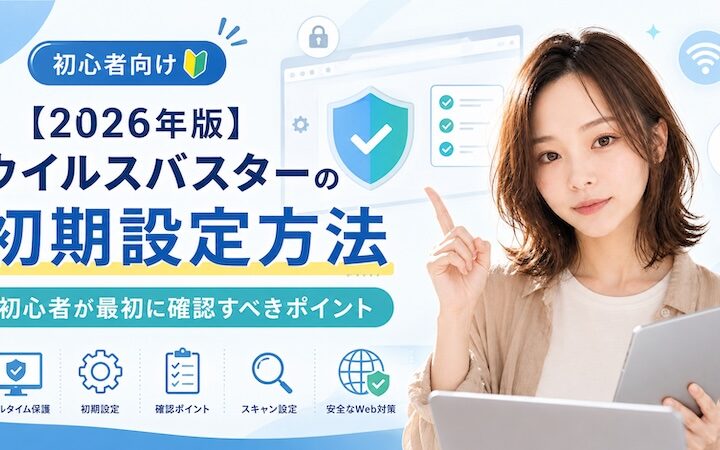
この記事では、初心者の方に向けて、ウイルスバスターをインストールしたあとに確認すべき初期設定を分かりやすく解説します。
難しい専門用語はできるだけ避けて、実際にどこを確認すればよいのかを整理していきます。
なお、ウイルスバスター・ノートン・ESETの違いを先に知りたい方は、こちらの記事も参考にしてください。
→ 【2026年版】ウイルス対策ソフトの選び方3選|ウイルスバスター・ノートン・ESETを初心者向けに比較
ウイルスバスターとは?
まずは、ウイルスバスターがどのようなセキュリティソフトなのかを簡単に整理しておきましょう。初期設定を理解するには、どんな機能で守ってくれるのかを知っておくことが大切です。
ウイルスバスターの基本概要
ウイルスバスターは、トレンドマイクロが提供している個人向けセキュリティソフトです。
主に、次のような脅威への対策を目的としています。
- ウイルス
- 不正アプリ
- 危険なWebサイト
- フィッシングサイト
- 詐欺メール
- ランサムウェア
- 個人情報漏えい
- 不正アクセス
昔のセキュリティソフトは「ウイルスを検出するもの」という印象が強かったですが、現在はそれだけではありません。
今は、ネットショッピング、ネットバンキング、メール、SNS、クラウドサービスなどを使う機会が増えています。
そのため、ウイルスだけでなく、詐欺サイトや不審なメールへの対策も重要です。
初心者にとって分かりやすい製品
ウイルスバスターは、日本国内でも認知度が高く、初心者にも名前が伝わりやすい製品です。
セキュリティソフトを選ぶときに、
「聞いたことがある製品の方が安心」
「日本語のサポート情報が見つかりやすい方がいい」
「家族の端末にも入れたい」
という方には、比較候補に入りやすいソフトです。
ただし、製品やプランによって利用できる台数や機能が異なるため、購入前後に契約内容を確認しておくことが大切です。
ウイルスバスターを入れた後に最初に確認すること
ウイルスバスターをインストールしたら、まずは基本的な保護状態を確認しましょう。ここを見ておくことで、「入れたつもりだけど実は有効になっていなかった」という失敗を防げます。
メイン画面で保護状態を確認する
まず、ウイルスバスターを起動してメイン画面を開きます。
画面上に、
- 保護されています
- 安全です
- 問題ありません
といった表示があれば、基本的な保護は有効になっている可能性が高いです。
一方で、次のような表示が出ている場合は注意が必要です。
| 表示内容 | 確認したいこと |
| 保護されていません | 保護機能が無効になっていないか |
| 確認が必要です | 未設定項目が残っていないか |
| アップデートが必要です | 最新状態になっているか |
| 有効期限が切れています | ライセンスが有効か |
| 再起動が必要です | インストール後の再起動が済んでいるか |
初心者の方は、まずメイン画面に警告が出ていないかを確認するだけでも十分です。
ライセンスが有効になっているか確認する
次に、ライセンスや契約状態を確認します。
ウイルスバスターは、シリアル番号やアカウント情報を使ってライセンスを有効化する仕組みです。
インストールしただけで契約情報が正しく反映されていない場合、保護機能が制限されることがあります。
確認したいポイントは以下です。
- 契約が有効になっているか
- 有効期限が表示されているか
- 登録したメールアドレスに間違いがないか
- 利用台数に余裕があるか
- 体験版のままになっていないか
特に、家電量販店やネットショップで購入した場合、インストール後にシリアル番号の入力が必要になることがあります。
最新版になっているか確認する
セキュリティソフトは、常に新しい脅威に対応する必要があります。
そのため、インストール後はウイルスバスター本体やパターンファイルが最新になっているか確認しましょう。
基本的には自動更新されますが、初回インストール直後は更新が走ることがあります。
パソコンを入れたばかり、または再インストールしたばかりの場合は、少し時間を置いてから状態を確認すると安心です。
リアルタイムスキャンを確認する
ウイルス対策ソフトで特に重要なのが、リアルタイムスキャンです。これは、パソコンを使っている最中に危険なファイルや不正な動きを検知するための基本機能です。
リアルタイムスキャンとは?
リアルタイムスキャンとは、ファイルを開いたり、ダウンロードしたり、アプリを実行したりするときに、自動で危険がないか確認する機能です。
手動でスキャンを実行しなくても、日常的な操作の裏側で保護してくれる仕組みです。
たとえば、以下のような場面で役立ちます。
- メール添付ファイルを開くとき
- Webサイトからファイルをダウンロードするとき
- USBメモリのファイルを開くとき
- アプリをインストールするとき
- 圧縮ファイルを展開するとき
リアルタイムスキャンが無効になっていると、危険なファイルに気づくのが遅れる可能性があります。
最初に有効状態を確認する
ウイルスバスターを入れたら、リアルタイムスキャンが有効になっているか確認しましょう。
確認方法は製品バージョンによって少し異なりますが、基本的にはメイン画面や設定画面から確認できます。
初心者の方は、細かい設定を変更するよりも、まず「無効になっていないか」を見るだけで十分です。
無効になっていた場合の注意点
リアルタイムスキャンが無効になっている場合は、何らかの理由があります。
よくある原因は以下です。
- インストール直後で再起動していない
- 他のセキュリティソフトと競合している
- 期限切れになっている
- 一時的に停止している
- アップデートが未完了
他のウイルス対策ソフトが入っている場合は、競合して正常に動作しないことがあります。
基本的に、常駐型のセキュリティソフトは1つに絞るのがおすすめです。
Web脅威対策を確認する
現在のセキュリティ対策では、ウイルスそのものだけでなく、危険なWebサイトや詐欺サイトへの対策も重要です。ウイルスバスターを使うなら、Web脅威対策の状態も確認しておきましょう。
Web脅威対策とは?
Web脅威対策とは、危険なWebサイトや不審なリンクへのアクセスを防ぐための機能です。
最近は、ウイルスを直接送り込むよりも、偽サイトに誘導して個人情報を入力させる手口が増えています。
たとえば、次のようなケースです。
- 銀行を装った偽サイト
- 宅配業者を装ったSMS
- クレジットカード情報の再入力画面
- 偽のウイルス警告
- 不自然に安い通販サイト
- フィッシングメール内のリンク
こうしたサイトは見た目が本物に近いこともあり、初心者の方が見分けるのは難しいです。
ブラウザで保護が有効か確認する
Web脅威対策は、ブラウザ利用時に関係します。
普段使うブラウザが以下のどれか確認しておきましょう。
- Google Chrome
- Microsoft Edge
- Firefox
- Safari
製品やOSによって対応状況は異なるため、使っている端末で正しく保護が働くか確認することが大切です。
ブラウザ拡張機能が必要な場合もある
セキュリティソフトによっては、ブラウザ保護のために拡張機能の追加や許可が必要になることがあります。
もしブラウザ上で、
- 拡張機能を有効にしてください
- 保護機能を追加してください
- 許可してください
といった表示が出た場合は、内容を確認して設定しましょう。
ただし、偽の警告画面も存在するため、必ずウイルスバスター本体や公式案内から表示されたものかを確認してください。
スキャン設定を確認する
ウイルスバスターをインストールしたら、一度スキャンを実行しておくと安心です。初回スキャンは、パソコン内に既に危険なファイルがないか確認する意味があります。
最初に一度スキャンする
インストール直後は、一度手動でスキャンを実行するのがおすすめです。
特に、以下に当てはまる場合は確認しておきましょう。
- 中古パソコンを使い始めた
- 長期間セキュリティ対策をしていなかった
- 不審なメールを開いたことがある
- 無料ソフトをよくダウンロードする
- USBメモリをよく使う
初回スキャンは時間がかかる場合があります。
仕事中や急いでいるときではなく、時間に余裕があるときに行いましょう。
クイックスキャンとフルスキャンの違い
スキャンには、主に簡易的なスキャンと詳しいスキャンがあります。
名称はバージョンによって異なる場合がありますが、考え方は以下です。
| スキャン種類 | 特徴 |
| クイックスキャン | よく狙われる場所を短時間で確認 |
| フルスキャン | パソコン全体を詳しく確認 |
| カスタムスキャン | 特定のフォルダや場所を指定して確認 |
初心者の方は、まずクイックスキャンを実行し、時間があるときにフルスキャンを行うとよいです。
定期スキャンを設定する
毎回手動でスキャンするのが面倒な場合は、定期スキャンの設定を確認しましょう。
おすすめは、パソコンを使っていない時間帯に設定することです。
たとえば、
- 昼休み
- 夜間
- 週末
- 作業の少ない時間帯
などです。
スキャン中はパソコンが少し重くなる場合があるため、作業時間と重ならないように設定すると快適です。
自動更新と契約更新を確認する
セキュリティソフトは、最新版を維持してこそ意味があります。ウイルスバスターを使う場合も、自動更新と契約更新の状態を確認しておきましょう。
セキュリティソフトは更新が重要
ウイルスや詐欺サイトの手口は日々変化しています。
そのため、セキュリティソフトは新しい情報を取り込みながら保護を続けます。
もし更新が止まっていると、新しい脅威に対応できない可能性があります。
確認したいポイントは以下です。
- 自動アップデートが有効か
- 最終更新日時が古すぎないか
- エラーが出ていないか
- インターネット接続に問題がないか
普段は自動更新で問題ありませんが、警告が出ている場合は放置しないようにしましょう。
契約期限を確認する
契約期限が切れると、保護機能が制限されることがあります。
特に、最初にキャンペーン価格や体験版で始めた場合は、有効期限を確認しておくことが大切です。
確認したい項目は以下です。
- 契約期限
- 自動更新の有無
- 登録メールアドレス
- 利用台数
- 更新価格
セキュリティソフトは、契約更新のタイミングで料金が変わることもあります。
自動更新にしている場合は、更新前にメールが届くことが多いので、登録メールアドレスを確認しておきましょう。
自動更新は便利だが確認は必要
自動更新は、期限切れを防ぐ意味では便利です。
ただし、更新時期や更新価格を把握していないと、「思ったより高かった」と感じることがあります。
初心者の方は、自動更新をオンにするかどうかだけでなく、更新条件も確認しておくと安心です。
利用台数を確認する
ウイルスバスターを家族や複数端末で使う場合は、利用台数の確認が重要です。契約内容によって、使える台数が変わるためです。
何台まで使えるか確認する
ウイルスバスターの製品やプランによって、インストールできる端末数が異なります。
まずは、自分が契約している製品で何台まで利用できるか確認しましょう。
確認したい端末は以下です。
- Windowsパソコン
- Mac
- Androidスマホ
- iPhone
- iPad
- 家族の端末
同じ個人・同じ世帯内で複数端末に使えるプランもありますが、製品によって条件が異なります。
購入前後に公式情報や契約画面を確認しておきましょう。
端末を買い替えたときの注意点
新しいパソコンやスマホに買い替えた場合、古い端末にライセンスが残っていることがあります。
その場合、新しい端末で利用台数の上限に達してしまう可能性があります。
買い替え時には、
- 古い端末からアンインストールする
- 利用端末を入れ替える
- アカウント管理画面で利用台数を確認する
といった対応が必要になる場合があります。
家族で使う場合の注意点
家族で使う場合は、誰のアカウントで管理しているかを明確にしておきましょう。
よくある失敗は、家族それぞれが別々に契約してしまい、無駄な費用が発生するケースです。
複数台で使えるプランを契約している場合は、家族の端末をまとめて管理した方が分かりやすいことがあります。
通知設定を確認する
ウイルスバスターを使っていると、さまざまな通知が表示されることがあります。通知は大切ですが、多すぎるとストレスになることもあります。
通知をすべて無視しない
セキュリティソフトの通知には、重要なものがあります。
たとえば、
- 危険なサイトをブロックしました
- スキャンが必要です
- 保護機能が無効です
- アップデートが必要です
- 契約期限が近づいています
といった通知です。
これらは、パソコンを守るために必要な情報である可能性があります。
そのため、通知が出たら内容を一度確認しましょう。
宣伝系の通知と警告通知を分けて考える
一方で、すべての通知が緊急というわけではありません。
製品案内やキャンペーン通知が出ることもあります。
初心者の方は、通知を見たときに以下のように分けて考えるとよいです。
| 通知の種類 | 対応 |
| 保護機能に関する警告 | 早めに確認 |
| 危険サイトのブロック | 内容を確認 |
| 更新や期限の案内 | 契約状態を確認 |
| 製品案内・キャンペーン | 必要に応じて確認 |
通知が多すぎると感じる場合は、設定画面で通知内容を調整できるか確認しましょう。
怪しい通知には注意する
セキュリティソフトを装った偽の警告画面もあります。
ブラウザ上で突然、
「ウイルスに感染しています」
「今すぐここをクリックしてください」
「サポートに電話してください」
と表示される場合は注意が必要です。
本物のウイルスバスターの通知かどうか分からない場合は、表示されたリンクを押す前に、ウイルスバスター本体を開いて状態を確認してください。
初心者がやりがちな失敗
ウイルスバスターの初期設定では、初心者の方がつまずきやすいポイントがあります。事前に知っておくだけで、かなり防げます。
失敗1. インストールしただけで安心してしまう
一番多いのが、インストールしただけで何も確認しないケースです。
実際には、インストール後に再起動が必要だったり、ライセンス登録が未完了だったりすることがあります。
最初に必ずメイン画面で保護状態を確認しましょう。
失敗2. 契約期限を見ていない
セキュリティソフトは、契約期限が切れると保護が不十分になる可能性があります。
特に体験版やキャンペーン版を使っている場合は、期限切れに注意が必要です。
失敗3. 他のセキュリティソフトと併用してしまう
以前使っていたセキュリティソフトが残ったまま、ウイルスバスターを入れてしまうケースがあります。
複数の常駐型セキュリティソフトが同時に動くと、動作が重くなったり、正常に保護できなくなったりする場合があります。
新しく導入する前に、古いセキュリティソフトが残っていないか確認しましょう。
失敗4. 危険な通知を無視する
ウイルスバスターが危険なサイトやファイルを検知して通知を出しているのに、内容を確認せず閉じてしまう方もいます。
通知が出た場合は、少なくとも何に対する警告なのかを確認しましょう。
失敗5. 家族の端末に入れ忘れる
複数台利用できる契約なのに、家族のスマホやパソコンには入れていないケースもあります。
家族でネットショッピングやメールを使っている場合は、必要に応じて端末を追加しましょう。
ウイルスバスターが向いている人
ここでは、ウイルスバスターがどんな人に向いているかを整理します。セキュリティソフトは目的によって向き不向きがあるため、自分の使い方と照らし合わせてみてください。
分かりやすさを重視したい人
ウイルスバスターは、国内での知名度が高く、初心者にも比較的なじみやすい製品です。
初めてセキュリティソフトを入れる方や、日本語の情報を調べながら使いたい方には向いています。
家族の端末もまとめて守りたい人
複数台対応のプランを使えば、パソコンやスマホをまとめて保護しやすくなります。
家族で使う場合は、利用台数や対応OSを確認しておくとよいでしょう。
詐欺サイトや不審メールが不安な人
最近は、偽サイトや詐欺メールによる被害が増えています。
ウイルスバスターは、危険サイト対策や詐欺メール対策などを重視したい方に向いています。
特に、ネットショッピングやネットバンキングを使う方は、Web脅威対策の有無を確認しておきましょう。
ウイルスバスターが向いていない可能性がある人
ウイルスバスターは有名なセキュリティソフトですが、すべての人に最適とは限りません。合わない可能性があるケースも見ておきましょう。
とにかく軽さを最優先したい人
セキュリティソフトの軽さを最優先したい場合は、ESETなども比較対象に入れるとよいです。
パソコンの性能が低い場合や、制作作業・Web会議などで動作の軽さを重視する方は、実際に試して比較するのがおすすめです。
ESETについてはこちらの記事で詳しく解説しています。
→ 【2026年版】ESETは軽い?初心者向けに特徴・メリット・注意点を解説
VPNや個人情報監視などをまとめて使いたい人
VPN、パスワード管理、ダークウェブ監視などをまとめて使いたい場合は、ノートンなども比較候補になります。
ノートンの初期設定については、こちらの記事で解説予定です。
→ 【2026年版】ノートンの初期設定方法|VPN・自動更新・保護機能の確認ポイント
通知が多いのが苦手な人
セキュリティソフトの通知が多いと感じる方もいます。
通知が気になる場合は、設定で調整できるか確認しましょう。
ただし、重要な警告までオフにしてしまうと危険なので、必要な通知は残すことが大切です。
よくある質問
ここでは、ウイルスバスターの初期設定で初心者の方から出やすい質問をまとめます。
Q. ウイルスバスターはインストールするだけで大丈夫ですか?
基本的な保護は始まることが多いですが、インストール後に保護状態、ライセンス、更新状態、スキャン設定を確認するのがおすすめです。
特に、再起動が必要な場合やライセンス登録が未完了の場合があります。
Q. 初回スキャンは必要ですか?
必須ではありませんが、初めて使う端末や長く使っているパソコンでは、初回スキャンをしておくと安心です。
時間がかかる場合があるため、余裕のあるタイミングで行いましょう。
Q. 他のセキュリティソフトと一緒に使えますか?
基本的にはおすすめしません。
複数の常駐型セキュリティソフトを同時に使うと、動作が重くなったり、正常に動作しなかったりする可能性があります。
Q. ウイルスバスターはスマホにも必要ですか?
使い方によります。
Androidでは不正アプリや危険サイト対策の意味で導入を検討する方もいます。
iPhoneでも、危険サイト対策やフィッシング対策を重視する場合は、対応機能を確認したうえで検討するとよいでしょう。
Q. 契約期限が切れたらどうなりますか?
保護機能が制限されたり、最新の脅威に対応できなくなったりする可能性があります。
期限切れにならないように、契約期限や自動更新の設定を確認しておきましょう。
まとめ
ウイルスバスターは、初心者にもなじみやすいセキュリティソフトのひとつです。
ただし、インストールしただけで安心するのではなく、最初に基本設定を確認しておくことが大切です。
今回のポイントを整理します。
- メイン画面で保護状態を確認する
- ライセンスが有効か確認する
- リアルタイムスキャンを確認する
- Web脅威対策を確認する
- 初回スキャンを実行する
- 自動更新と契約期限を確認する
- 利用台数を確認する
- 通知内容を確認する
特に初心者の方は、「保護されています」と表示されているか、契約期限が切れていないか、スキャンができる状態かを確認するだけでも安心感が変わります。
ウイルスバスターは、分かりやすさや国内でのなじみを重視したい方に向いています。
一方で、軽さを重視するならESET、VPNや総合機能を重視するならノートンも比較対象になります。
自分の使い方に合わせて、無理なく続けられるセキュリティ対策を選びましょう。
関連記事
- 【2026年版】ウイルス対策ソフトの選び方3選|ウイルスバスター・ノートン・ESETを初心者向けに比較
- 【2026年版】ESETは軽い?初心者向けに特徴・メリット・注意点を解説
- 【2026年版】ウイルスバスターの初期設定方法|初心者が最初に確認すべきポイント
- 【2026年版】ノートンの初期設定方法|VPN・自動更新・保護機能の確認ポイント
- トレンドマイクロ公式サイト