








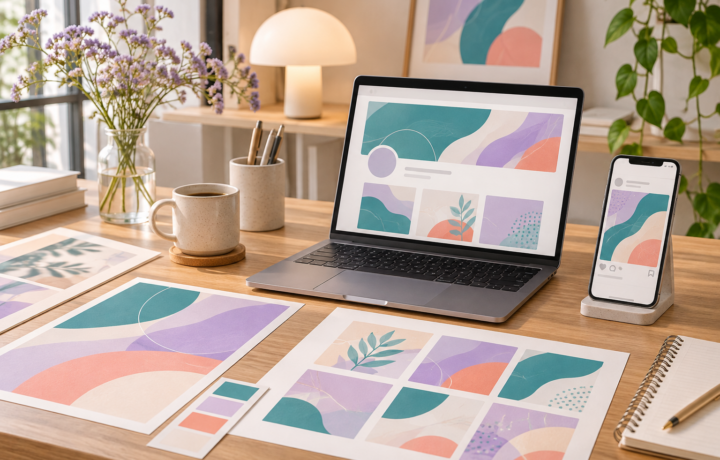
「ブログのアイキャッチを作りたいけれど、記事に合う写真がない」「SNSに投稿するたびに文字の位置や色を決め直している」。CanvaのAI機能を使うと、背景素材やデザインの候補を作り、Canvaの編集画面で日本語の見出しや配色を調整できます。
この記事では、Canva AIで何ができるかを整理し、ブログ用の横長画像と、スマートフォンで見るSNS画像を作る手順を紹介します。最初に「画像素材が必要なのか、文字の入ったレイアウト案が必要なのか」を決めると、使う機能を選びやすくなります。
Canva AIとは?
Canva AIは、Canvaで画像やデザイン、文章などを作る際に使えるAI機能です。たとえばMagic Designではデザインの候補を作れます。Magic MediaやDream Labなどの画像生成機能は、文章で指定した内容から、デザインに配置する画像素材を用意したい場合に使えます。機能名や使える回数は、プランや利用する機能によって変わるため、Canva公式のAI画像生成ヘルプで確認してください。
背景素材が欲しいとき
記事に合う写真を持っていない場合は、被写体、背景、色、光、余白の場所を指定して画像候補を作ります。背景に文字が入ると日本語の誤字などを直しづらいので、見出しの文字はCanvaのテキスト欄で追加すると扱いやすくなります。すでに写真がある場合は、撮影した素材の構図を変えず、文字を置けるように背景や色を調整するだけでも十分です。
配置の候補が欲しいとき
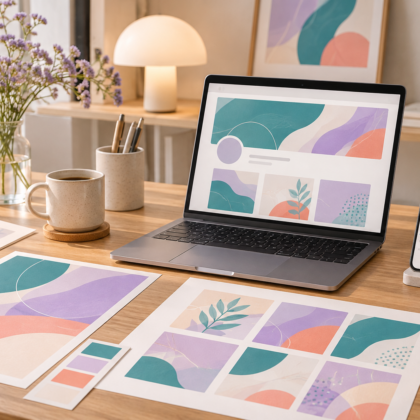
デザイン案を作る機能は、見出しと画像、補足文をどこに配置するか考えるときに役立ちます。使う候補が決まったら、色や文字の大きさを既存のブログやSNSに合わせます。何パターンも色を変えるより、まず見出しの位置を揃えたうえで背景を比べると、読みやすい案を見つけやすくなります。
Canva AIでブログのアイキャッチを作る手順
ここでは「小さなお店のホームページを作るときの準備」という記事向けの画像を例にします。画像から記事の内容が想像でき、ブログ一覧に小さく表示されても主題が分かることを目標にします。
1.ブログの表示サイズと文字を置く場所を決める
まず既存の記事と同じ縦横比でデザインを作ります。ブログによって記事の冒頭と一覧で切り抜かれる範囲が違うため、見出しや被写体を端に寄せすぎないようにします。普段使っている画像があれば、見出しを置く位置、書体、背景色を参考にすると、記事一覧でも見た目が揃います。
2.見出し用の余白を指定して素材を生成する
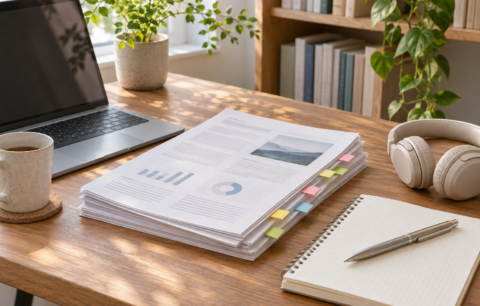
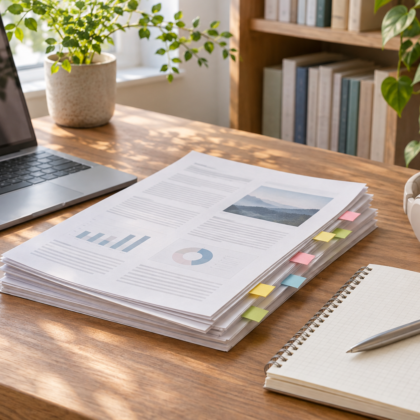
たとえば「明るい木の机の右側にノートパソコンとメモ帳。窓から柔らかい光が入る小さな店舗の作業スペース。横長。左側は見出しのため無地に近い余白。文字、ロゴ、人物なし」と入力します。背景がにぎやかな場合は、「左側の物を減らす」「背景を明るい壁にする」のように、気になる要素を一つずつ変えます。記事の内容に関係する要素を一つ選ぶと、画像が伝える意味も明確になります。
3.Canvaで日本語の見出しを入れる
生成した画像を配置し、「お店のホームページ 制作前の準備」のように、画像用の短い見出しをテキストとして入力します。記事タイトルをそのまま詰め込むと、小さな画面で読みにくくなることがあります。背景と文字が同化するときは、文字の後ろに淡い帯を置くか、画像の濃淡を調整します。書き出す前に画面を縮小し、パッと見て主題が読めるかを確かめます。
SNS画像に作り替えるときのコツ
横長のアイキャッチをそのまま縦長に切り抜くと、文字や被写体が切れることがあります。投稿先で使うサイズのページを作り、ブログの色と写真は引き継ぎつつ、見出しと余白を置き直します。
たとえばブログの案内をSNSに載せるなら、画像の文字は「ホームページ制作前に決めたいこと」のように要点に絞り、詳しい条件やURLの案内は投稿文に書きます。複数枚で紹介するなら、1枚目で話題を示し、2枚目以降に一項目ずつ置くと読み進めやすくなります。プロフィール一覧や投稿画面で表示される範囲を確認し、端の文字やロゴが切れないようにします。
仕事で使う前のチェック
ブログや広告に使う場合は、アップロードした写真の使用権、Canva素材やテンプレートの利用条件、生成機能の利用条件をそれぞれ確認します。生成された素材に既存のロゴ、実在の人物に似た顔、意味の通らない文字がないかも見直します。商品や店舗の事実を伝える画像では、生成したイメージと実際に撮影した写真を読者が混同しないように表示します。
最後に、ブログ一覧と投稿ページの両方で見出しが読めるか、SNSではスマートフォンの画面で主題が分かるかを確認します。画像の代替テキストは、画像が記事の理解に必要な場合、その内容が分かるように書きます。書き出した画像をそのまま保管するだけでなく、次の記事で文字や背景を差し替えられるように、編集用デザインも残しておくと便利です。
まとめ
Canva AIは、ブログ用の背景を作るときにも、SNS用のデザイン候補を考えるときにも使えます。最初は、掲載サイズを決め、文字を置く余白のある素材を作り、日本語の見出しを編集画面で調整する流れを試してください。ほかのAIツールも用途別に比べたい方は、初心者向けAIツール総合ガイドをご覧ください。