








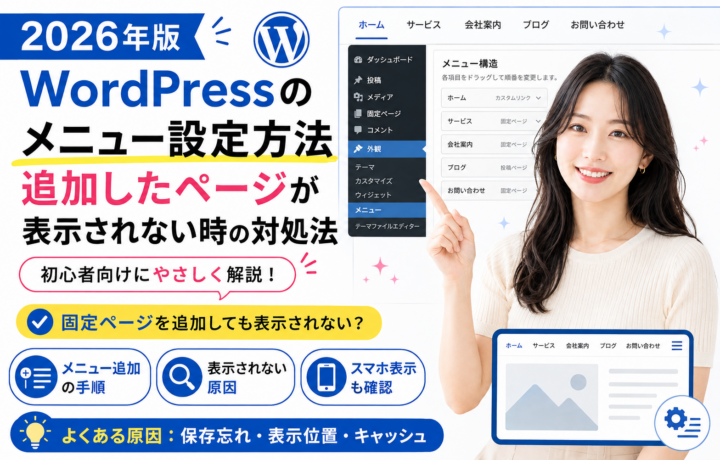
「WordPressで固定ページを作ったのに、メニューに表示されない」
「トップページやお問い合わせページを上部メニューに追加したい」
「メニューを編集したはずなのに、サイトに反映されない」
WordPressを使い始めたばかりの方が、よくつまずくのが メニュー設定 です。
WordPressでは、固定ページや投稿を作っただけでは、必ずしもサイト上部のメニューに自動で表示されるわけではありません。
たとえば、
- 会社概要ページを作ったのにメニューに出てこない
- お問い合わせページを作ったのにリンクがない
- トップページを固定ページにしたのにHOMEが表示されない
- メニューを追加したのにスマホで見えない
- 編集したメニューが反映されない
という状態になることがあります。
これはWordPressの不具合ではなく、メニューに表示するページを自分で設定する必要があるためです。
この記事では、WordPress初心者の方に向けて、メニューの基本、固定ページをメニューに追加する方法、表示されない時の対処法、スマホメニューの確認ポイントを分かりやすく解説します。
WordPress全体の基本を先に知りたい方は、こちらの記事も参考にしてください。
→ 【2026年版】WordPress初心者向け完全ガイド|ホームページ作成から運用まで徹底解説
WordPressのメニューとは?
WordPressのメニューとは、サイト内のページへ移動するための案内リンクです。ホームページを見る人が迷わず目的のページにたどり着けるようにする、重要なナビゲーションです。
メニューはサイトの道案内
メニューは、サイト上部やフッターに表示されるリンクのことです。
たとえば、会社サイトでは以下のようなメニューがよく使われます。
- ホーム
- 会社概要
- サービス
- 制作実績
- お知らせ
- よくある質問
- お問い合わせ
これらのメニューがあることで、ユーザーは見たいページにすぐ移動できます。
逆に、メニューが整理されていないと、どこを見ればよいか分からず離脱されやすくなります。
グローバルメニューとは?
グローバルメニューとは、サイト上部に表示される主要メニューのことです。
多くのサイトでは、ロゴの横やヘッダー部分に表示されています。
グローバルメニューには、サイトの中でも特に重要なページを入れます。
| メニュー項目 | 役割 |
|---|---|
| ホーム | トップページへ戻る |
| 会社概要 | 会社情報を伝える |
| サービス | 提供内容を伝える |
| 制作実績 | 信頼感を高める |
| お知らせ | 最新情報を伝える |
| お問い合わせ | 行動につなげる |
グローバルメニューは、サイトの使いやすさに大きく関わります。
フッターメニューとは?
フッターメニューとは、サイト下部に表示されるメニューです。
グローバルメニューに入れきれないページや、補足的な情報を置くことが多いです。
たとえば、
- プライバシーポリシー
- 特定商取引法に基づく表記
- サイトマップ
- 会社情報
- 採用情報
- お問い合わせ
などです。
フッターは、ページを最後まで読んだユーザーの次の行動を支える役割があります。
メニューに入れるべきページ
メニューには、何でも入れればよいわけではありません。初心者の方は、まずサイトの目的に合わせて重要なページを選ぶことが大切です。
会社サイトで入れたいページ
会社サイトの場合、メニューには会社の信頼性やサービス内容が分かるページを入れます。
代表的なメニュー構成は以下です。
| メニュー名 | 内容 |
|---|---|
| ホーム | トップページ |
| 会社概要 | 会社情報・代表挨拶 |
| サービス | 提供サービス |
| 制作実績 | 実績や事例 |
| お知らせ | ニュース・更新情報 |
| お問い合わせ | 問い合わせフォーム |
最初から複雑にする必要はありません。
まずは、訪問者が知りたい基本情報にアクセスしやすいメニューを作りましょう。
ブログで入れたいページ
ブログやメディアサイトの場合は、読者が記事を探しやすいメニューにすることが大切です。
たとえば、
- ホーム
- プロフィール
- カテゴリー
- 人気記事
- お問い合わせ
- プライバシーポリシー
などが考えられます。
WordPressでアドセンスを狙う場合も、記事を読んだ人が他の記事に移動しやすい導線を作ることが大切です。
入れすぎには注意
メニューにページを入れすぎると、見づらくなります。
特にスマホでは、メニュー項目が多すぎると操作しにくくなります。
最初は5〜7項目くらいに絞るのがおすすめです。
| 悪い例 | 良い例 |
|---|---|
| メニューが10個以上ある | 重要ページだけに絞る |
| 長いページ名をそのまま表示 | 短く分かりやすくする |
| ブログ記事を大量に入れる | カテゴリーや一覧ページにまとめる |
| 似た項目が多い | 役割を整理する |
メニューは、サイトの目次です。
多すぎるより、迷わず選べることを優先しましょう。
WordPressでメニューを設定する基本手順
ここからは、WordPressでメニューを作る基本手順を解説します。使っているテーマによって画面が少し違う場合がありますが、基本の考え方は同じです。
手順1. メニューに入れたい固定ページを作成する
まず、メニューに入れたいページを作成しておきます。
たとえば、以下のような固定ページです。
- トップページ
- 会社概要
- サービス
- 制作実績
- お問い合わせ
- プライバシーポリシー
固定ページを作るには、
「固定ページ」→「新規追加」
から作成します。
ページを作ったら、必ず公開しておきましょう。
下書きのままだと、メニューに追加できない場合があります。
固定ページと投稿の違いについては、こちらの記事で詳しく解説しています。
→ 【2026年版】WordPressの固定ページと投稿の違いとは?初心者向けに使い分けを解説
手順2. 外観からメニュー画面を開く
クラシックテーマの場合、管理画面の左メニューから、
「外観」→「メニュー」
を開きます。
ここで、メニューを新しく作成したり、既存のメニューを編集したりできます。
ただし、ブロックテーマを使っている場合は、「外観」→「メニュー」が表示されないことがあります。
その場合は、サイトエディターからナビゲーションを編集します。
手順3. 新しいメニューを作成する
メニュー画面を開いたら、新しいメニューを作成します。
メニュー名には、管理しやすい名前を付けます。
たとえば、
- グローバルメニュー
- ヘッダーメニュー
- フッターメニュー
- スマホメニュー
などです。
この名前は、基本的に管理画面上で自分が分かるためのものです。
サイト上にそのまま表示されるわけではありません。
手順4. 固定ページをメニューに追加する
左側に表示されている固定ページ一覧から、メニューに入れたいページにチェックを入れます。
その後、「メニューに追加」をクリックします。
すると、右側のメニュー構造にページが追加されます。
追加したページは、ドラッグ&ドロップで順番を変更できます。
手順5. メニューの表示位置を選ぶ
メニューを作っただけでは、サイト上に表示されない場合があります。
必ず「メニューの位置」を指定しましょう。
テーマによって名前は異なりますが、以下のような表示位置があります。
- グローバルナビ
- ヘッダーメニュー
- フッターメニュー
- スマホメニュー
- Primary Menu
- Header Menu
上部メニューとして表示したい場合は、ヘッダーやグローバルナビに該当する位置を選びます。
手順6. メニューを保存する
最後に、「メニューを保存」をクリックします。
ここを押し忘れると反映されません。
保存後、実際のサイトを開いて、メニューが表示されているか確認しましょう。
固定ページをメニューに追加する方法
WordPress初心者の方が特に知りたいのが、作成した固定ページを上部メニューに追加する方法です。ここを押さえると、会社概要やお問い合わせページをユーザーに見つけてもらいやすくなります。
固定ページを追加する流れ
固定ページをメニューに追加する基本の流れは以下です。
- 固定ページを作成して公開する
- 「外観」→「メニュー」を開く
- 追加したい固定ページにチェックを入れる
- 「メニューに追加」をクリックする
- メニュー内で順番を調整する
- メニューの表示位置を選ぶ
- 「メニューを保存」をクリックする
この流れで、固定ページをメニューに追加できます。
メニュー名を短くする
固定ページのタイトルが長い場合、そのままメニューに表示すると見づらくなることがあります。
たとえば、
「弊社が選ばれる理由とサービスの特徴」
というページタイトルを、そのままメニューに入れると長すぎます。
メニュー上では、
「選ばれる理由」
のように短くした方が分かりやすいです。
WordPressのメニュー設定では、ナビゲーションラベルを変更できます。
| ページタイトル | メニュー表示名 |
|---|---|
| 弊社が選ばれる理由とサービスの特徴 | 選ばれる理由 |
| お問い合わせ・無料相談はこちら | お問い合わせ |
| ホームページ制作サービスについて | サービス |
| 会社情報・代表メッセージ | 会社概要 |
メニューは短く、直感的に分かる名前にしましょう。
順番を整える
メニューは順番も大切です。
会社サイトなら、以下のような並びが自然です。
- ホーム
- 会社概要
- サービス
- 制作実績
- お知らせ
- お問い合わせ
お問い合わせは、右端に置くことが多いです。
ユーザーがサイトを見た最後に行動しやすいためです。
投稿やカテゴリーをメニューに追加する方法
メニューには固定ページだけでなく、投稿やカテゴリーも追加できます。ブログやメディアを運営する場合は、カテゴリーをメニューに入れると便利です。
投稿をメニューに追加する場合
特定の記事をメニューに入れたい場合は、投稿を選択して追加できます。
ただし、投稿記事をメニューに大量に入れるのはおすすめしません。
ブログ記事は数が増えるため、1記事ずつメニューに入れると管理しづらくなります。
投稿をメニューに入れるなら、
- 重要なお知らせ
- キャンペーン記事
- 人気記事
- 代表的な記事
などに絞りましょう。
カテゴリーをメニューに追加する場合
ブログやメディアでは、カテゴリーをメニューに入れるのがおすすめです。
たとえば、Web制作会社のブログなら、
- WordPress
- SEO
- Web広告
- セキュリティ
- ツール紹介
のようなカテゴリーをメニューに入れることができます。
カテゴリーをメニューに入れると、そのカテゴリーの記事一覧に移動できます。
カテゴリーメニューの注意点
カテゴリーを増やしすぎると、メニューが複雑になります。
最初は主要カテゴリーだけに絞りましょう。
| 避けたい例 | おすすめ |
|---|---|
| すべてのカテゴリーを入れる | 主要カテゴリーだけ入れる |
| 似たカテゴリーが多い | カテゴリーを整理する |
| 記事が少ないカテゴリーを入れる | 記事数があるカテゴリーを入れる |
記事が少ないカテゴリーをメニューに入れても、ユーザーにとって価値が薄くなりやすいです。
メニューに入れるカテゴリーは、ある程度記事が増えてからでも問題ありません。
メニューが表示されない時の原因と対処法
WordPressでメニューを設定したのに表示されない場合があります。ここでは、初心者の方がよくつまずく原因を順番に解説します。
原因1. メニューを保存していない
一番よくあるのが、メニューを保存していないケースです。
ページを追加しただけでは、設定は反映されません。
必ず「メニューを保存」をクリックしましょう。
保存後にサイトを更新して、表示を確認します。
原因2. 表示位置を選んでいない
メニューを作成しても、表示位置を選んでいないとサイト上に出ないことがあります。
たとえば、上部メニューに表示したい場合は、
- ヘッダーメニュー
- グローバルナビ
- Primary Menu
などの位置にチェックを入れる必要があります。
テーマによって表示位置の名前が異なるため、どれが上部メニューか確認しましょう。
原因3. 固定ページが公開されていない
メニューに追加したい固定ページが下書き状態だと、うまく表示されない場合があります。
固定ページ一覧で、該当ページが「公開済み」になっているか確認しましょう。
下書き、非公開、パスワード保護になっている場合は、通常の訪問者には見えません。
原因4. キャッシュが残っている
メニューを変更したのに、サイト上で変わらない場合は、キャッシュが原因かもしれません。
以下を試してみてください。
- ブラウザを更新する
- シークレットウィンドウで確認する
- キャッシュ系プラグインを削除する
- サーバーキャッシュを削除する
- スマホとPCの両方で確認する
キャッシュが残っていると、古いメニューが表示され続けることがあります。
原因5. テーマ側の設定が影響している
テーマによっては、メニューの表示位置や設定方法が異なります。
特に、ブロックテーマや独自機能が多いテーマでは、従来の「外観」→「メニュー」だけでは設定できない場合があります。
Snow Monkey、SWELL、TCD、Emanonなど、テーマごとに操作場所が違うこともあります。
テーマの公式マニュアルも確認しましょう。
原因6. スマホメニューだけ別設定になっている
PCでは表示されているのに、スマホでは表示されない場合があります。
この場合、スマホメニューやハンバーガーメニューの設定が別になっている可能性があります。
テーマによっては、
- PC用メニュー
- スマホ用メニュー
- フッターメニュー
を別々に設定できる場合があります。
スマホでも必ず確認しましょう。
スマホメニューの確認ポイント
最近はスマホからサイトを見る人が多いため、スマホメニューの見やすさはとても重要です。PCで問題なくても、スマホで使いにくいと離脱につながります。
ハンバーガーメニューを確認する
スマホでは、三本線のアイコンでメニューを開く形式がよく使われます。
これをハンバーガーメニューと呼びます。
スマホ表示で確認したいことは以下です。
- メニューアイコンが見えるか
- タップして開けるか
- メニュー項目が表示されるか
- 閉じるボタンが分かりやすいか
- リンク先に移動できるか
実際にスマホで触って確認することが大切です。
メニュー項目が多すぎないか確認する
スマホでは画面が小さいため、メニュー項目が多すぎると見づらくなります。
特に、階層が深いメニューは操作しにくいです。
スマホでは、必要最低限のメニューに絞ることをおすすめします。
| PCではあり | スマホでは注意 |
|---|---|
| メニュー項目が多い | スクロールが長くなる |
| 階層メニューがある | タップしにくい |
| 長いメニュー名 | 折り返して見づらい |
| 小さい文字 | 読みにくい |
スマホでは「迷わず押せるか」を意識しましょう。
お問い合わせへの導線を分かりやすくする
会社サイトでは、お問い合わせへの導線が重要です。
スマホメニューにも、お問い合わせを分かりやすく入れておきましょう。
たとえば、
- お問い合わせ
- 無料相談
- 資料請求
- 電話する
- LINE相談
などです。
ただし、目的に合わせて入れすぎないようにしましょう。
ブロックテーマでメニューを編集する場合
最近のWordPressテーマでは、従来の「外観」→「メニュー」ではなく、サイトエディターでメニューを編集する場合があります。初心者の方はここで迷いやすいです。
ブロックテーマとは?
ブロックテーマとは、WordPressのサイトエディターを使って、ヘッダーやフッターなどもブロックで編集できるテーマです。
ブロックテーマでは、メニューも「ナビゲーション」ブロックとして管理されることがあります。
そのため、管理画面に「外観」→「メニュー」が表示されない場合があります。
ナビゲーションブロックを編集する
ブロックテーマでメニューを編集する場合は、
「外観」→「エディター」
からサイトエディターを開きます。
その中で、ヘッダー部分にあるナビゲーションブロックを編集します。
ここで、ページを追加したり、順番を変えたりできます。
初心者はテーマの方式を確認する
まず、自分の使っているテーマが、
- クラシックテーマ
- ブロックテーマ
のどちらかを確認しましょう。
| 種類 | メニュー編集場所 |
|---|---|
| クラシックテーマ | 外観 → メニュー |
| ブロックテーマ | 外観 → エディター |
| 独自テーマ | テーマ独自設定の場合あり |
テーマによって編集場所が違うため、「メニュー画面がない」と焦らずに確認しましょう。
メニュー名を分かりやすくするコツ
メニューは、サイトを訪れた人が迷わないためのものです。デザインよりも、まずは分かりやすさを優先しましょう。
一目で意味が分かる名前にする
メニュー名は短く、分かりやすくしましょう。
たとえば、
| 分かりにくい例 | 分かりやすい例 |
|---|---|
| 私たちについて | 会社概要 |
| 私たちができること | サービス |
| ご相談はこちらから | お問い合わせ |
| 実際にご支援した内容 | 制作実績 |
| 最新の情報について | お知らせ |
もちろん、ブランドの雰囲気に合わせて表現を変えることはあります。
ただ、初心者向けのサイトや会社サイトでは、一般的な表現の方が伝わりやすいです。
英語だけにしすぎない
デザイン重視で、メニューを英語だけにするサイトもあります。
たとえば、
- About
- Service
- Works
- News
- Contact
といった形です。
見た目はおしゃれですが、初心者向けや高齢者向けのサイトでは、日本語の方が分かりやすいこともあります。
必要に応じて、
- About
会社概要 - Service
サービス - Contact
お問い合わせ
のように補足すると親切です。
お問い合わせは目立たせる
会社サイトでは、お問い合わせボタンを目立たせることが多いです。
メニューの中でも、
「お問い合わせ」
だけ色を変えたり、ボタン風にしたりすることがあります。
ただし、テーマによってはCSS調整が必要です。
無理に目立たせすぎるより、まずは分かりやすく配置することを優先しましょう。
SEOとメニューの関係
メニューはユーザーのためのものですが、SEOにも関係します。検索エンジンがサイト構造を理解するうえでも、重要なページへのリンクは大切です。
重要ページへリンクを集める
グローバルメニューに入っているページは、サイト内の多くのページからリンクされることになります。
そのため、重要なページをメニューに入れることは、サイト構造上も意味があります。
たとえば、
- サービスページ
- 料金ページ
- お問い合わせページ
- WordPressカテゴリー
- 主要な親記事
などは、必要に応じてメニューやトップページからリンクしましょう。
親記事をメニューに入れるのもおすすめ
アドセンスやSEOを狙うブログでは、親記事をメニューに入れるのもおすすめです。
たとえば、今のWordPressカテゴリーなら、
→ 【2026年版】WordPress初心者向け完全ガイド|ホームページ作成から運用まで徹底解説
をメニューやカテゴリー導線から見つけやすくしておくと、関連する子記事へ回遊しやすくなります。
メニューだけに頼らない
ただし、メニューだけで内部リンクを完結させるのは不十分です。
記事本文の中でも、関連する記事へ自然にリンクしましょう。
たとえば、トップページ設定の記事からメニュー設定の記事へ、固定ページと投稿の違いの記事からトップページ設定の記事へリンクする形です。
このように記事同士をつなげることで、読者が次の疑問を解決しやすくなります。
初心者向けメニュー設定チェックリスト
最後に、メニュー設定が正しくできているか確認するためのチェックリストを用意しました。公開前や修正後に確認してみてください。
基本チェック
| チェック項目 | 確認 |
|---|---|
| メニューに入れる固定ページを作成した | □ |
| 固定ページが公開済みになっている | □ |
| メニューを作成した | □ |
| 固定ページをメニューに追加した | □ |
| メニューの順番を整えた | □ |
| 表示位置を選択した | □ |
| メニューを保存した | □ |
| 実際のサイトで表示確認した | □ |
スマホチェック
| チェック項目 | 確認 |
|---|---|
| スマホでメニューが表示される | □ |
| ハンバーガーメニューが開く | □ |
| 文字が読みやすい | □ |
| 項目が多すぎない | □ |
| お問い合わせへ移動できる | □ |
| リンク切れがない | □ |
SEO・導線チェック
| チェック項目 | 確認 |
|---|---|
| 重要ページがメニューに入っている | □ |
| お問い合わせ導線がある | □ |
| ブログやカテゴリーへの導線がある | □ |
| メニュー名が分かりやすい | □ |
| 不要な項目が入っていない | □ |
このチェックリストを使えば、基本的なミスを防ぎやすくなります。
よくある質問
Q. 固定ページを作ったのにメニューに表示されないのはなぜですか?
固定ページを作っただけでは、メニューに自動表示されないことがあります。
「外観」→「メニュー」から固定ページを追加し、表示位置を選んで保存しましょう。
Q. メニューを編集したのに反映されません。どうすればいいですか?
まず、メニューを保存したか確認してください。
次に、表示位置を選んでいるか、キャッシュが残っていないか、固定ページが公開済みかを確認しましょう。
Q. メニューに投稿記事を入れてもいいですか?
入れることはできます。
ただし、投稿記事を大量にメニューに入れると見づらくなります。
基本的には固定ページやカテゴリーを中心に構成するのがおすすめです。
Q. スマホでメニューが表示されません。
テーマによってはスマホメニューの表示位置が別設定になっている場合があります。
PC用メニューだけでなく、スマホ用メニューやハンバーガーメニューの設定を確認してください。
Q. 「外観」→「メニュー」が見つかりません。
ブロックテーマを使っている場合、「外観」→「メニュー」が表示されないことがあります。
その場合は、「外観」→「エディター」からナビゲーションブロックを編集します。
まとめ
WordPressのメニューは、サイト内の重要なページへユーザーを案内するための大切な機能です。
固定ページを作っただけでは、必ずしもメニューに表示されるわけではありません。
メニューに表示したい場合は、自分でメニューに追加し、表示位置を設定する必要があります。
今回のポイントを整理します。
- メニューはサイトの道案内
- グローバルメニューには重要ページを入れる
- 固定ページを作っただけでは表示されないことがある
- 「外観」→「メニュー」からページを追加する
- 表示位置を選ばないと出ない場合がある
- メニュー保存を忘れない
- スマホメニューも必ず確認する
- ブロックテーマではサイトエディターで編集する場合がある
初心者の方は、まず以下の流れを覚えておけば大丈夫です。
- 固定ページを作る
- メニューに追加する
- 表示位置を選ぶ
- 保存する
- 実際のサイトで確認する
メニューが整うと、ユーザーが迷わずサイト内を移動できるようになります。
WordPressでホームページを作るなら、デザインだけでなく、メニューの分かりやすさも大切にしましょう。
関連記事
- 【2026年版】WordPress初心者向け完全ガイド|ホームページ作成から運用まで徹底解説
- 【2026年版】WordPressでトップページを固定ページに設定する方法|初心者向けに解説
- 【2026年版】WordPressの固定ページと投稿の違いとは?初心者向けに使い分けを解説
- 【2026年版】WordPressのパーマリンク設定とは?初心者向けに分かりやすく解説
- 【2026年版】WordPress初心者向けSEO対策7選|まずやるべき基本設定